Samouczki • Webuzo
Dodawanie dodatkowych domen w panelu Webuzo
Dowiedz się, jak dodać dodatkową domenę w panelu Webuzo. Postępuj zgodnie z prostymi krokami, aby skutecznie zarządzać domenami i subdomenami.
4
Widoki 1850Zaktualizowane 1 anOpublikowano w 14/09/2017przez Alexandru R.
Wprowadzenie
- W tym poradniku pokażemy, jak dodać lub zarządzać dodatkową domeną w panelu administracyjnym Webuzo.
Wymagania
- konto Webuzo
Kroki
- Po zalogowaniu się do panelu administracyjnego Webuzo przejdziemy do sekcji Domeny i klikniemy Dodaj domenę.

- Po uzyskaniu dostępu do „Dodaj domenę” otworzy się okno poniżej, w którym będziemy mogli dodać domeny i subdomeny, wypełniając formularz.
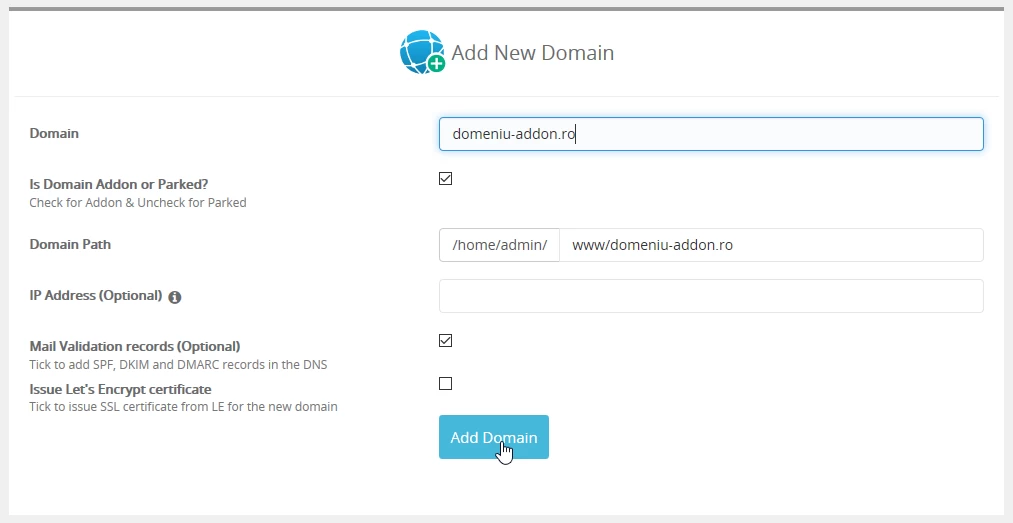
Będziemy starannie wypełniać każde pole w następującej kolejności:
- W polu Domen wpiszemy nazwę domeny lub subdomeny, którą chcemy dodać do konta hostingowego.
- Czy Dodatek Domeny czy Zarejestrowana? Zostawiamy to zaznaczone, aby funkcjonowało jako dodatkowa domena. Uwaga na to pole, jeśli jest odznaczone, domena lub subdomena zostanie dodana jako Zarejestrowana.
- W Ścieżka domeny ustawimy lokalizację domeny.
- Pole Adres IP (Opcjonalnie) będzie używane w przypadku, gdy serwer ma wiele dedykowanych adresów IP; wówczas wypełniamy i przydzielamy żądany adres IP dla naszej domeny lub subdomeny. Jeśli pozostawimy puste, główny adres IP konta hostingowego zostanie automatycznie przydzielony.
- Przy rekordach walidacji maila (opcjonalne) sprawdzamy, aby wygenerować rekordy DNS dla emaila DKIM i SPF, niezbędne do prawidłowego działania usługi email.
- Ostatnia opcja Wydaj certyfikat Let's Encrypt działa tylko w pełnej wersji panelu Webuzo (Jeśli używasz darmowej wersji panelu kontrolnego Webuzo, ta funkcja nie będzie miała żadnego wpływu!)
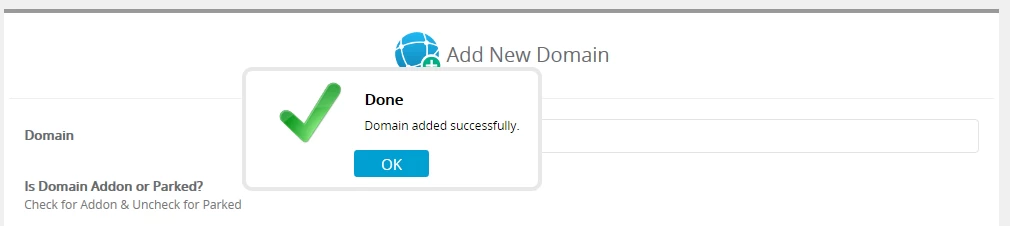
Bezpośrednio po wypełnieniu pól klikamy przycisk poniżej Dodaj domenę i czekamy na wyświetlenie okna potwierdzenia ilustrowanego poniżej.