Zarządzanie plikami za pomocą Menedżera plików w panelu sterowania cPanel
Naucz się, jak używać Menedżera plików w cPanel do zarządzania plikami i katalogami, w tym operacjami kopiowania, przenoszenia, usuwania i edytowania.
Wprowadzenie
- W tym samouczku pokażemy Ci niezbędne kroki do edytowania i zarządzania plikami w koncie hostingowym za pomocą Menedżera plików w panelu sterowania cPanel.
Wymagania
- konto cPanel
Kroki
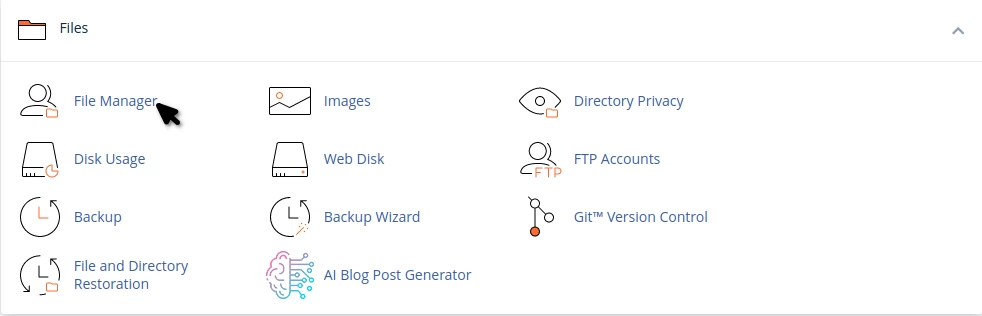
Aby uzyskać dostęp do Menadżera plików, zaloguj się do panelu kontrolnego cPanel i przejdź do zakładki Pliki, gdzie klikniesz ikonę Menadżera plików.
Po otwarciu okna Menedżera plików będziesz mógł zobaczyć zarówno pliki lub katalogi, jak i niezbędne narzędzia do ich edytowania lub zarządzania, jak następuje:
1. Wyszukiwanie - okno wyszukiwania w prawym górnym rogu można wykorzystać do wyszukiwania jednego lub więcej plików.
2. Ustawienia - Dzięki tym ustawieniom możesz pokazać lub ukryć pliki ukryte (.dotfiles) w Menedżerze plików oraz ustawić domyślną lokalizację, z której Menedżer plików będzie się otwierał z 4 zdefiniowanych lokalizacji
3. Menu Narzędzi - W tym menu masz dostęp do wszystkich niezbędnych narzędzi do edytowania i zarządzania plikami oraz katalogami w Menedżerze Plików, jak poniżej:

|
|
|
Plik - Aby utworzyć nowy plik, przejdź do katalogu, w którym chcesz utworzyć plik, a następnie kliknij przycisk Plik w menu. Otworzy się okno z prośbą o podanie nazwy pliku i żądane rozszerzenie (np. index.html), następnie potwierdź, klikając przycisk Utwórz plik lub możesz anulować, używając przycisku Anuluj.
Katalog - Aby utworzyć nowy katalog lub folder, przejdź do katalogu, w którym chcesz utworzyć folder, a następnie kliknij przycisk Katalog w menu. Otworzy się okno, w którym poprosi Cię onazwę folderu/katalogu, a następnie potwierdź przyciskiem Utwórz folder lub możesz anulować przyciskiem Anuluj.
Kopiuj - Aby skopiować plik lub folder/katalog wybierz to, co chcesz skopiować, klikając na to raz i kliknij przycisk Kopiuj.
Otworzy się okno, które poprosi Cię o ścieżkę do folderu, do którego chcesz skopiować plik lub folder. Wpisz odpowiednią ścieżkę i kliknij Skopiuj plik(i).
Przenieś - Aby przenieść plik lub folder/katalog, wybierz to, co chcesz przenieść, klikając na to jednokrotnie, a następnie kliknij przycisk Przenieś.
Otworzy się okno, w którym będziesz proszony o podanie ścieżki do folderu/katalogu, do którego chcesz przenieść plik lub folder. Wprowadź odpowiednią ścieżkę i kliknij Przenieś plik(i).
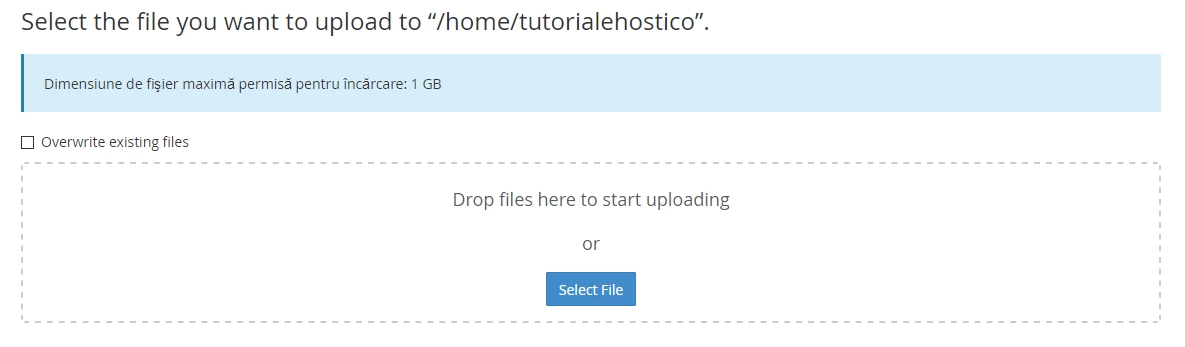
Prześlij - Aby przesłać plik lub archiwum (zip, GZip lub Bzip2) przez interfejs Menedżera plików, przejdź do żądnego katalogu, a następnie kliknij przycisk Prześlij.
Otwarte zostanie okno przesyłania, w którym, korzystając z przycisku Wybierz plik , możesz wybrać żądany plik lub archiwum z własnego komputera. Jeśli aktualizujesz pliki na serwerze, a już istnieją one w starszej wersji, musisz zaznaczyć Zastąp istniejące pliki checkbox, aby je zastąpić.
Pobierz - Aby pobrać jeden lub więcej plików, zaznacz je i naciśnij przycisk Pobierz. Jeśli chcesz pobrać wiele plików lub cały folder, zalecamy użycie metody kompresji, o której szczegóły znajdziesz nieco dalej poniżej.
Usuń - Aby usunąć jeden lub więcej plików lub folderów, wybierz je i naciśnij przycisk Usuń. Otworzy się okno, aby potwierdzić usunięcie. Jeśli chcesz, aby usunięcie było permanentne, zaznacz pole potwierdzenia (ignoruj przenoszenie do kosza), w przeciwnym razie pliki są tylko przenoszone do kosza i pozostaną na serwerze.
Zmień nazwę - Aby zmienić nazwę pliku lub folderu, wybierz go i naciśnij przycisk Zmień nazwę. Otworzy się okno, w którym możesz zmienić nazwę pliku i potwierdzić to przyciskiem Zmień nazwę pliku lub Anuluj , jeśli nie chcesz już zmieniać nazwy.
Edytuj - Przyciskiem Edytuj możesz otworzyć pliki do edycji w edytorze tekstu. Aby edytować plik, wybierz go i naciśnij przycisk Edytuj.
Edytor HTML - Jest to podstawowy edytor kodu, za pomocą którego możesz edytować i tworzyć strony HTML. Edytor zawiera podstawowe narzędzia edytora HTML (Styl, Formatowanie, Kolory czcionek, Tabele itp.)

Zobacz - Dzięki temu przyciskowi możesz zobaczyć pliki multimedialne lub pliki txt. Wybierz obraz pliku tekstowego i naciśnij przycisk Zobacz . Plik otworzy się w nowej karcie, gdzie możesz zobaczyć obraz lub tekst w pliku.
Wyodrębnij - Aby wyodrębnić plik skompresowany, wybierz plik, który chcesz wyodrębnić i kliknij przycisk Wyodrębnij. Otworzy się okno, w którym musisz wprowadzić ścieżkę, do której chcesz wyodrębnić pliki. Jeśli wprowadzisz ścieżkę, która nie istnieje, Menedżer plików utworzy katalog i wyodrębni plik do niego.
UWAGA - Menadżer plików może wydobywać tylko pliki skompresowane/archiwizowane w formatach Zip, GZip i BZip2.
Kompresja - Aby skompresować jeden lub więcej folderów/plików, wybierz foldery/plik i kliknij Kompresuj. Otworzy się okno, w którym wybierasz żądany format archiwum i określasz nazwę archiwum, a następnie potwierdź przyciskiem Kompresuj plik(i)
NOTATKA - Większość z tych funkcji pojawi się w małym menu, jeśli klikniesz prawym przyciskiem myszy na pliki lub foldery w menedżerze plików