Samouczki • Email
Ręczna konfiguracja konta e-mail w Thunderbirdzie
Naucz się, jak ręcznie skonfigurować konto e-mail w Thunderbird, korzystając z ustawień IMAP lub POP3. Postępuj zgodnie z prostymi krokami, aby szybko skonfigurować!
2
Widoki 2600Zaktualizowane 1 anOpublikowano w 15/02/2018przez Florin P.
Wprowadzenie
- W tym samouczku pokażemy, jak ręcznie skonfigurować konto e-mail w Thunderbirdzie.
Wymagania
- Adres e-mail i jego hasło.
- Zainstalowany klient poczty e-mail Thunderbird.
- Ustawienia serwera poczty e-mail (IMAP, POP3 i SMTP).
Kroki
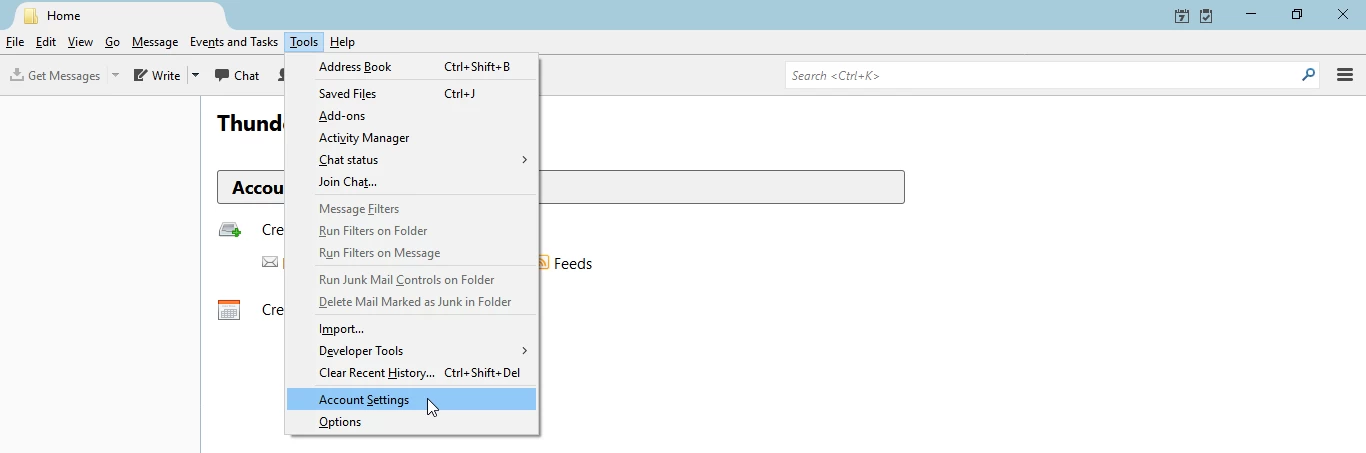
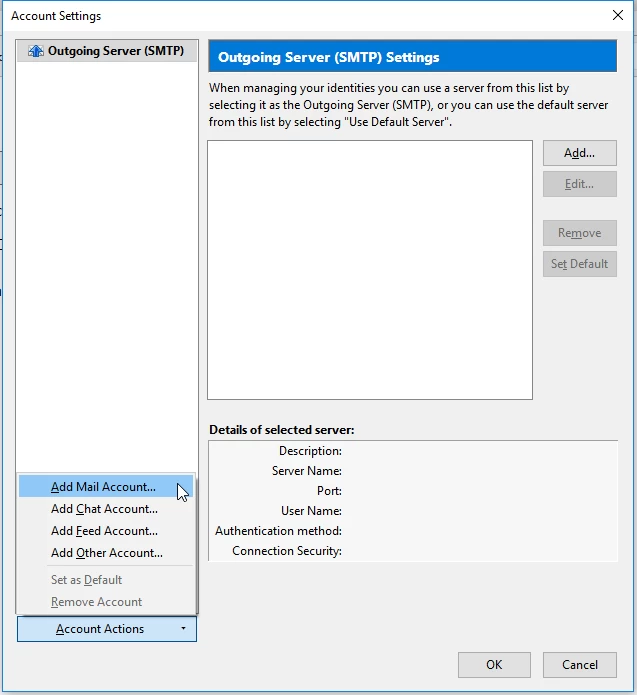
- Otwórz aplikację Thunderbird, kliknij na Narzędzia, a następnie na Ustawienia konta. Na dole okna wybierz Akcje konta i kliknij na Dodaj konto e-mail.
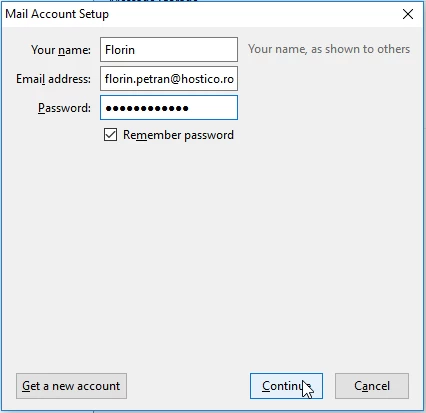
- Uzupełnij pola następującymi informacjami:
- Nazwa: Nazwa, która pojawi się jako nadawca.
- Adres e-mail: Pełny adres e-mail.
- Hasło: Hasło do konta e-mail.
- Aby ręcznie skonfigurować konto e-mail, kliknij Ręczna konfiguracja.
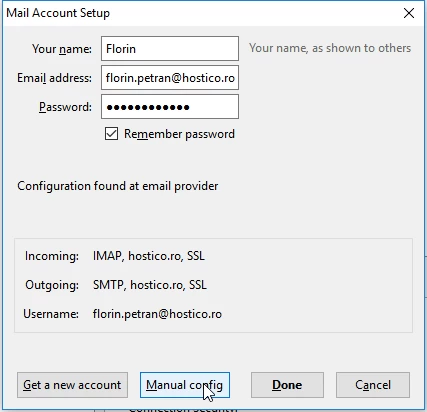
- Zalecamy skonfigurowanie konta e-mail przy użyciu protokołu IMAP.
- Uzupełnij pola z następującymi ustawieniami:
- Nazwa użytkownika: Pełny adres e-mail (np. florin.petran@hostico.com).
- Hasło: Hasło konta e-mail.
- Serwer pocztowy (Incoming): hostico.ro.
- Port IMAP: 993 lub Port POP3: 995.
- Serwer wychodzący (Outgoing): hostico.ro.
- Port SMTP: 465.
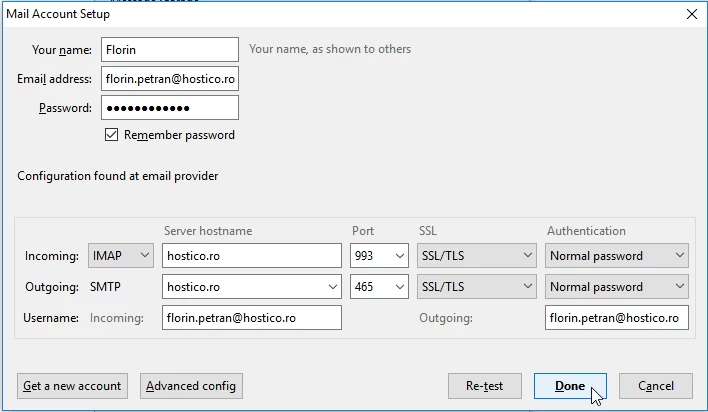
- Po zakończeniu wprowadzania danych, kliknij Gotowe, aby zakończyć konfigurację konta e-mail.