Tworzenie indywidualnych paneli zarządzania dla odsprzedaży Plesk
Artykuł ten wyjaśnia, jak utworzyć i udostępnić dostęp do konkretnych subskrypcji w panelu administracyjnym Plesk.
Wprowadzenie
Ten poradnik wyjaśnia procedurę, według której reseler udostępnia dostęp użytkownikowi, tylko dla konkretnej domeny/subskrypcji w panelu administracyjnym Plesk.
Wymagania:
- VPS z panelem sterowania Plesk
- dostęp do danych z uprawnieniami ADMIN
Kroki do wykonania:
- po udanym zalogowaniu się jako użytkownik ADMIN w panelu Plesk na serwerze zostanie dodana główna domena, na której ma być udostępniony indywidualny dostęp zgodnie z Dodaj dodatkową domenę Plesk
- Następnie, nowo dodana domena będzie widoczna na głównej stronie panelu Plesk.
- Aby utworzyć niezależny dostęp tylko dla nowej domeny, należy przejść do
 w menu po lewej stronie głównej strony Plesk.
 - na stronie, która się wyświetli, wybiera się

- Pola w następnym oknie zostaną wypełnione w następujący sposób:
W polu "Nazwa kontaktowa" należy wpisać imię i nazwisko właściciela domeny. 
W polu "Adres e-mail" wpisz adres e-mail właściciela domeny demo@hostico.com lub zewnętrzny adres e-mail, wybierając opcję "Użyj zewnętrznego adresu e-mail".

W polu "Rola użytkownika" zostanie wybrany "Użytkownik aplikacji".
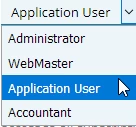
Pole "" określa konto, do którego nowy użytkownik będzie miał dostęp. !!!OSTRZEŻENIE tutaj, należy wybrać tylko domenę klienta, dla której tworzony jest dostęp.

Użytkownik, z którym zostanie nawiązane połączenie w nowym koncie, to adres e-mail ustawiony w "Adres e-mail", hasło zostanie wprowadzone i potwierdzone, po czym naciśnięty zostanie przycisk "OK"
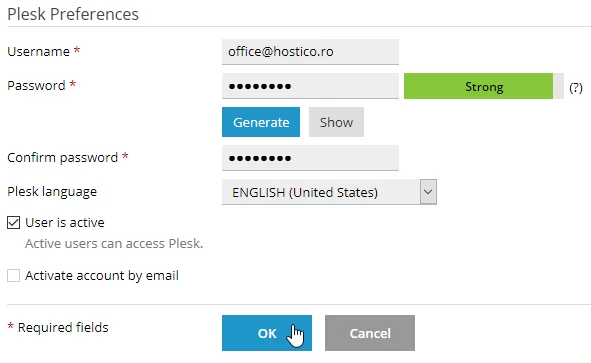
- po zakończeniu tych operacji zostanie wyświetlona wiadomość potwierdzająca.

- Na dole strony pojawi się tabela ze wszystkimi użytkownikami na serwerze, z której należy wybrać nowo utworzonego użytkownika.

- na następnej stronie, przycisk
 będzie można edytować uprawnienia nadane nowemu użytkownikowi.
 - po wybraniu/niewybraniu pożądanych uprawnień, przycisk "Zastosuj" zostaje naciśnięty, a następnie "OK"

Wszystkie dane logowania, które zostaną wysłane do użytkownika, to:
- link połączeniowy w postaci domeny: port przykład demo.hostico.ro:8443
- użytkownik logujący się składający się z adresu e-mail ustawionego podczas tworzenia konta
- hasło ustawione przy tworzeniu konta