Samouczki • Aplikacje
Tworzenie strony internetowej w 3 prostych krokach
Poznaj, jak stworzyć stronę internetową w 3 prostych krokach, od wyboru motywu po dostosowanie treści, bez zaawansowanej wiedzy technicznej.
9
Widoki 5015Zaktualizowane 1 anOpublikowano w 03/09/2020przez Mark D.
Wprowadzenie
- Tworzenie strony internetowej nigdy nie było łatwiejsze. Ten artykuł jest odpowiedni dla osób, które dopiero zaczynają i chcą mieć obecność w sieci, ale nie mają zaawansowanej wiedzy informatycznej. Niezależnie od tego, czy jest to blog, strona prezentacyjna dla restauracji, czy portal informacyjny, będziesz mieć wszystko, czego potrzebujesz do nowoczesnej i zoptymalizowanej strony internetowej na wszystkich urządzeniach.
Wymagania
- Paczka hostingowa Hostico
- Aktywną domenę
Instalacja strony internetowej
- Jak obiecano w tytule artykułu, w zaledwie 3 krokach przechodzimy od nowo zakupionej usługi do dostępnej strony internetowej, która może konkurować z wieloma stronami stworzonymi przez doświadczonych deweloperów.
- Dla dalszej konfiguracji, zarówno pod względem treści, jak i designu, odniesiemy się do nadchodzących paragrafów.
Krok 1 - Uzyskiwanie dostępu do SiteBuilder (SitePad)
- Będziemy musieli uzyskać dostęp do panelu sterowania hostingu, na którym zainstalujemy pliki potrzebne do naszej strony internetowej. Zostanie to zrealizowane dzięki e-mailowi otrzymanemu przy zakupie usług hostingowych (Dane dostępowe do hostingu)
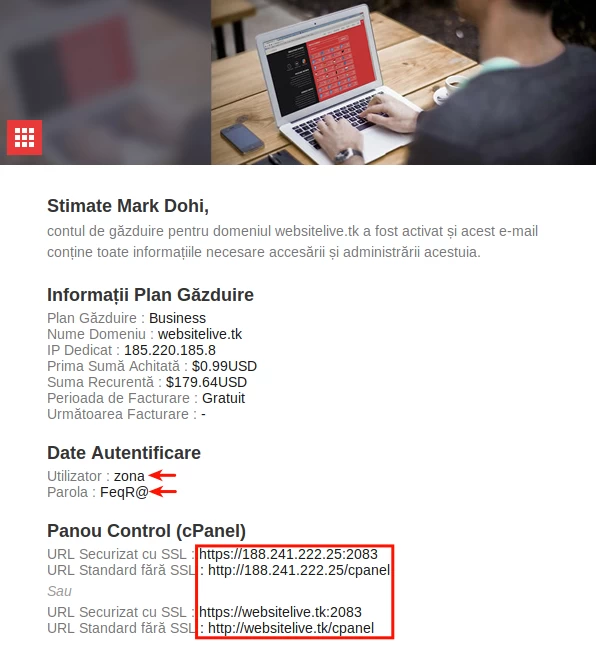
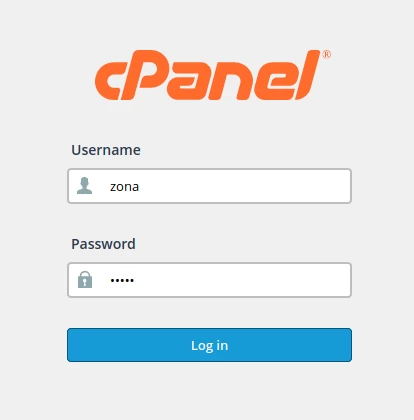
- Jedno z czterech adresów panelu sterowania będzie musiało być otwarte w wybranej przeglądarce (zalecane Chrome lub Firefox), podobnie jak zwykła strona internetowa. Po otwarciu strony pojawi się strona, która umożliwi wprowadzenie nazwy użytkownika i hasła. Szczegóły te zostaną wzięte z wcześniej wspomnianego e-maila, po czym zakończymy autoryzację przyciskiem Zaloguj się.
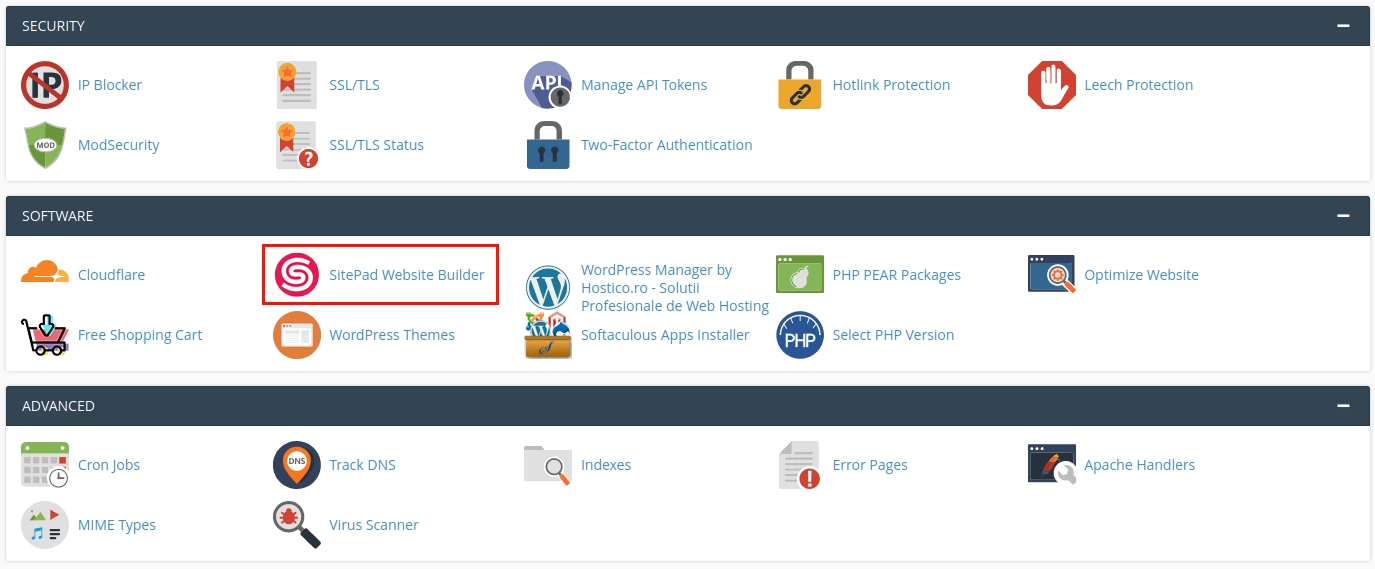
- Po połączeniu w cPanel przejdziemy na dół strony i uzyskamy dostęp do ikony SitePad Website Builder w kategorii Oprogramowanie
Krok 2 - Wybór motywu
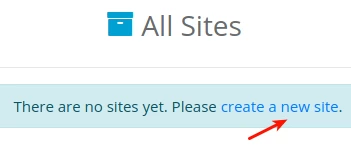
- Po uzyskaniu dostępu do SitePad z cPanel zostaniemy przekierowani na stronę, na której będzie możliwe zainstalowanie strony internetowej. Tutaj uzyskamy dostęp do tekstu utwórz nową stronę, a na następnej stronie klikamy Rozpocznij
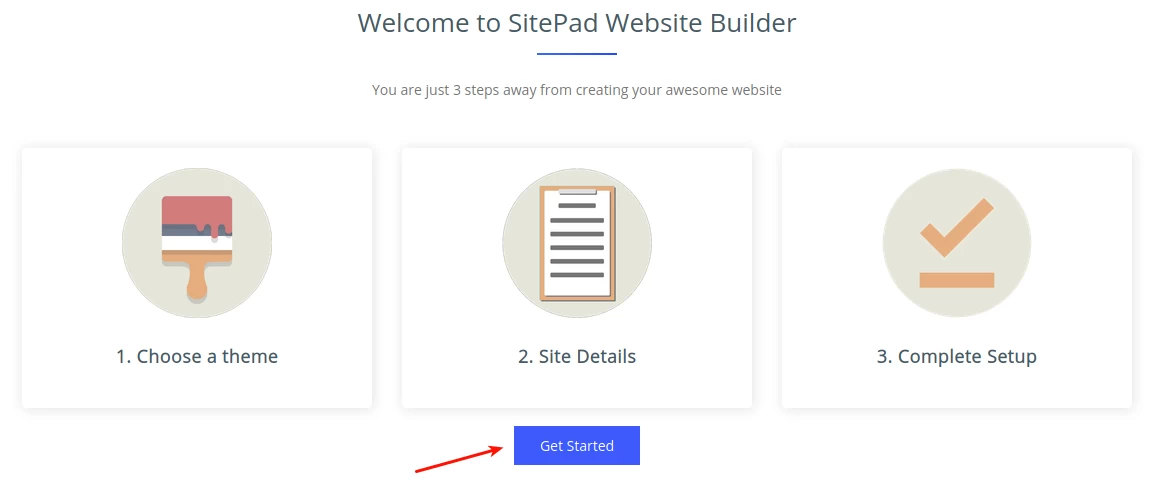
- Teraz nadchodzi ta "ciężka" część! Zostanie nam zaprezentowany katalog, który zawiera ponad 535 motywów graficznych z szerokiego zakresu dziedzin działalności. Aby zakończyć wybór motywu, nic prostszego, przejdziemy do zielonego przycisku Wybierz
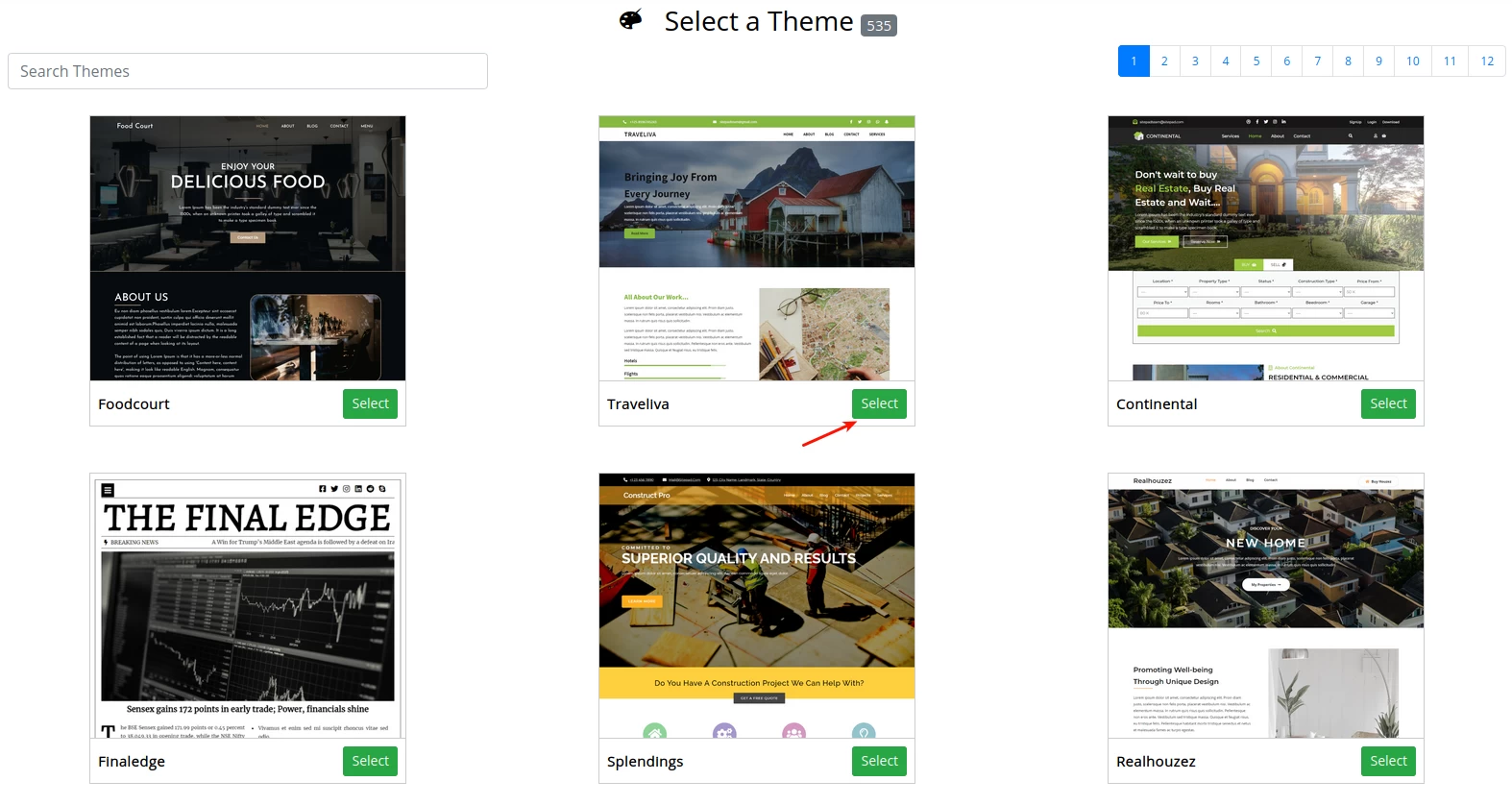
Krok 3 - Ukończenie instalacji
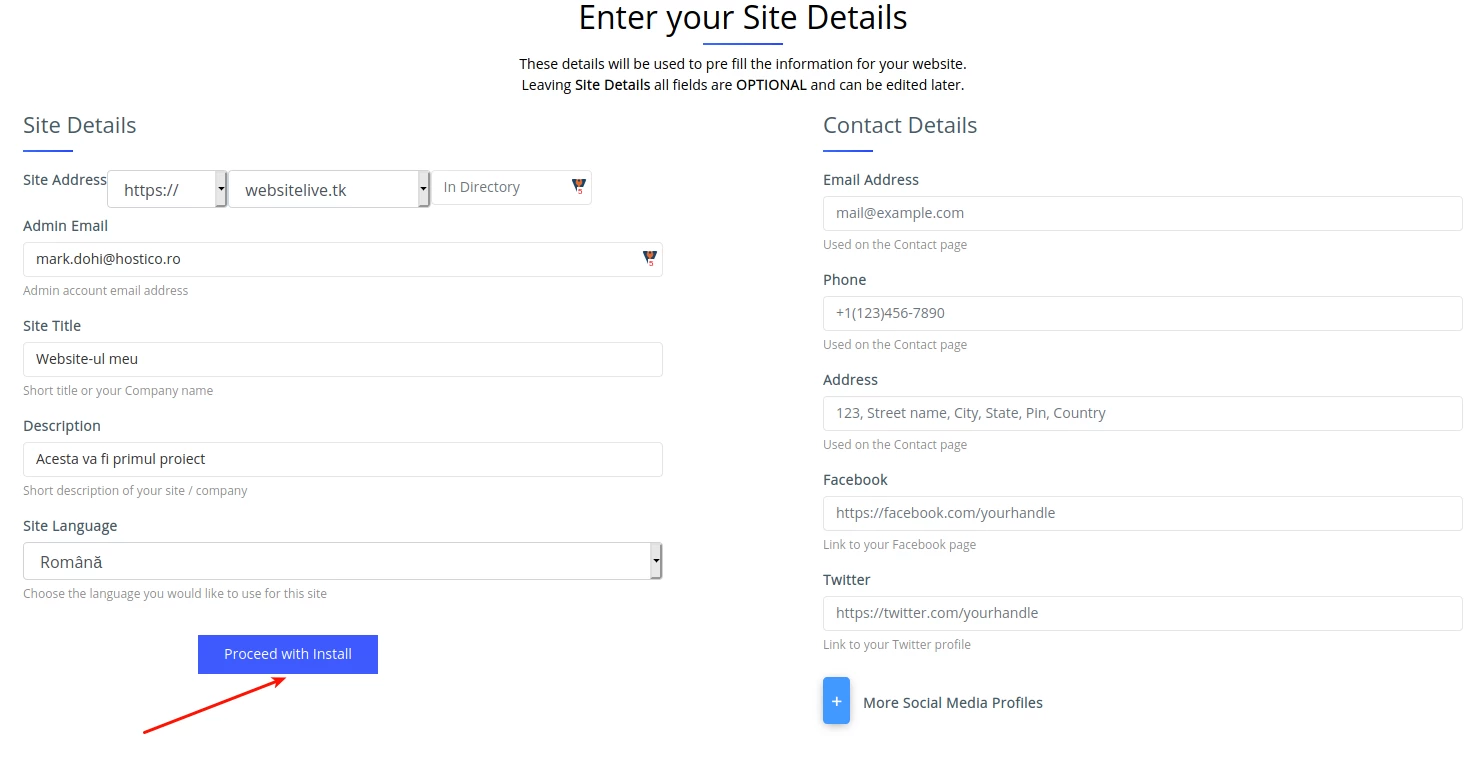
- Ostatnia część składa się z uzupełnienia szczegółów dotyczących naszej strony internetowej, a oto one:
1. Adres strony - Tutaj będą mogli wybrać domenę, na której chcemy zainstalować stronę internetową, katalog, w którym zostanie zainstalowana, oraz protokoły bezpieczeństwa. Nasza rekomendacja to zainstalowanie każdej strony w wersji HTTPS, a pole katalogu pozostawić puste (jeśli nie chce się domyślnie innego folderu), w ten sposób każda strona zostanie zainstalowana w domyślnym folderze.
2. - Ten adres e-mail będzie używany do logowania się do panelu SitePad. Możesz używać zarówno adresu publicznego (gmail, yahoo), jak i adresu e-mail przypisanego do twojej strony.
3. - Tytuł wyświetlany na stronie głównej witryny. Nie ma znaczenia, co wpiszemy, ponieważ można to zmienić później.
4.
5. Język strony - Język, w którym nasza strona internetowa będzie wyświetlana po instalacji.
- Po prawej stronie można opcjonalnie wypełnić dane kontaktowe. Po upewnieniu się, że wszystkie dane zostały wprowadzone poprawnie, klikniemy przycisk Kontynuuj instalację
- Jeśli wszystkie kroki zostały pomyślnie wykonane, otrzymamy wiadomość potwierdzającą, że instalacja strony została zakończona, a personalizację można rozpocząć, uzyskując dostęp do Kliknij tutaj, aby zalogować się i rozpocząć edytowanie

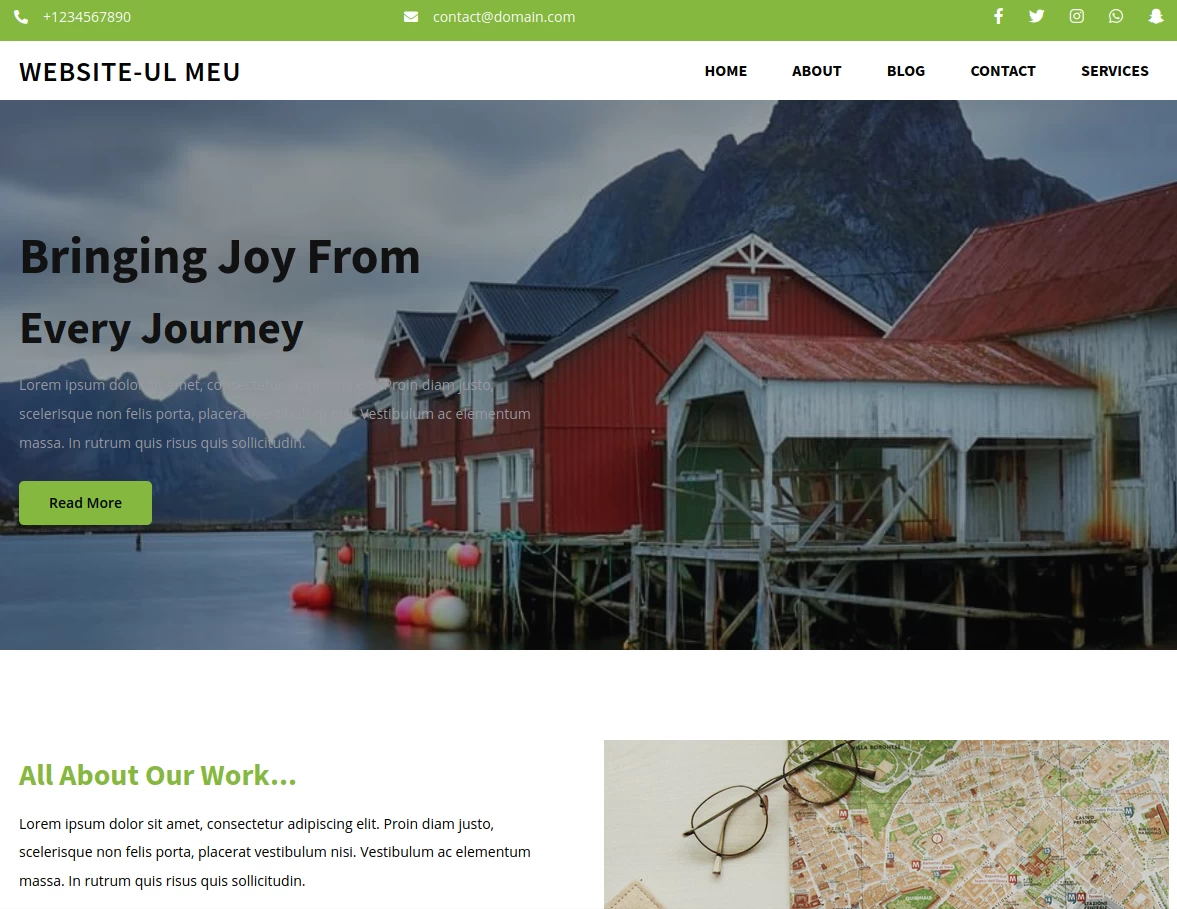
- W tej chwili, jeśli uzyskamy dostęp do domeniu, na którym zainstalowaliśmy stronę w przeglądarce, napotkamy interfejs, który wybraliśmy wcześniej.
Konfiguracja strony internetowej
- Jeśli dotarliśmy do tego kroku, oznacza to, że pomyślnie zainstalowaliśmy naszą nową stronę internetową. Chociaż możemy myśleć, że praca jest ukończona, to dopiero teraz zaczyna się część opracowywania i wykańczania.
- W następnych punktach omówimy wszystkie aspekty, które należy zmodyfikować, aby mieć finalną stronę internetową i skutecznie zacząć przyciągać ustaloną grupę docelową.
Teksty
- Każdy z predefiniowanych motywów zawiera teksty lorem ipsum (standardowy tekst używany do symulacji pól tekstowych i ułatwienia oceny projektu strony internetowej), które należy zastąpić.
- To może być zrobione przez prosty podwójny klik na polu tekstowym. Rozmiar, kolor, czcionka i inne elementy projektu mogą być zmieniane z prawej strony strony w sekcji Edytuj tytuł
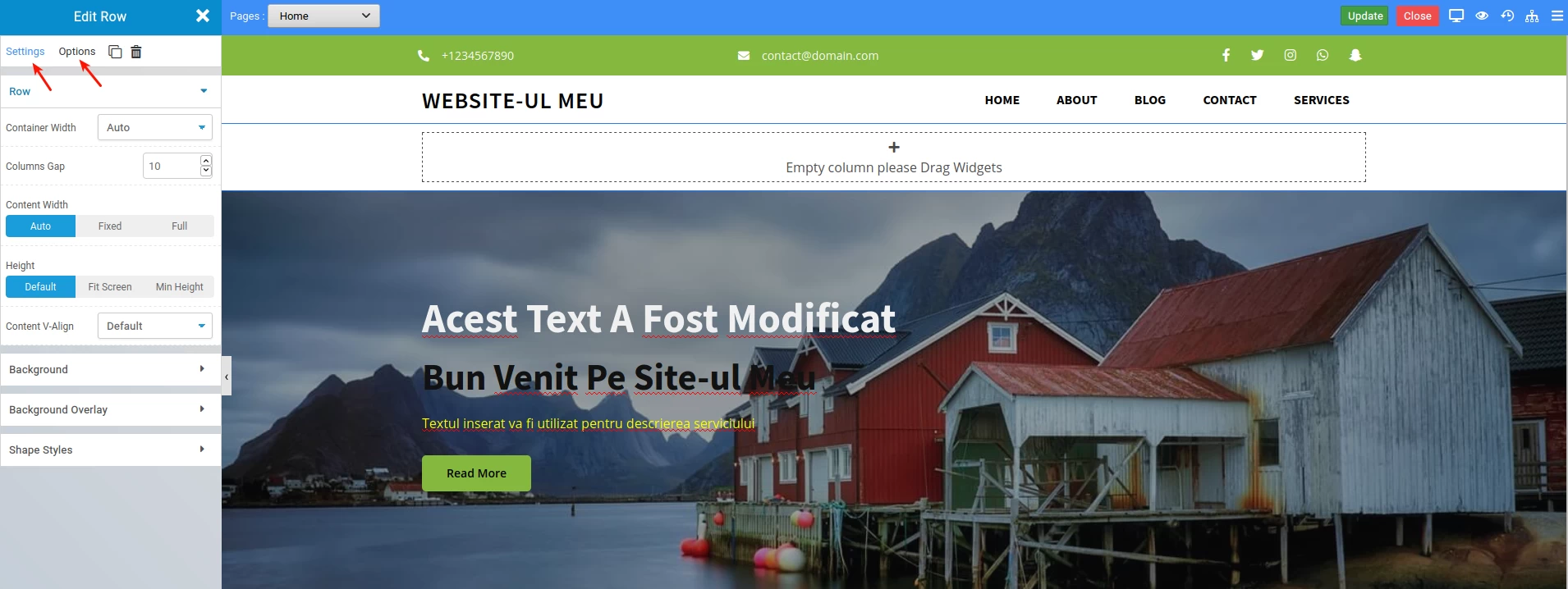
Obrazy
- Nie ma nic złego w tym, że zachowujemy oryginalne obrazy, ponieważ nie mają one specjalnych praw autorskich, jednak aby nasza strona nie była identyczna z innymi 1.000 użytkownikami, zaleca się (jeśli mamy obrazy wysokiej jakości), aby je wymienić.
- Aby to zrobić, najedź myszką na obrazek, który chcesz zastąpić, a następnie kliknij niebieski ołówek
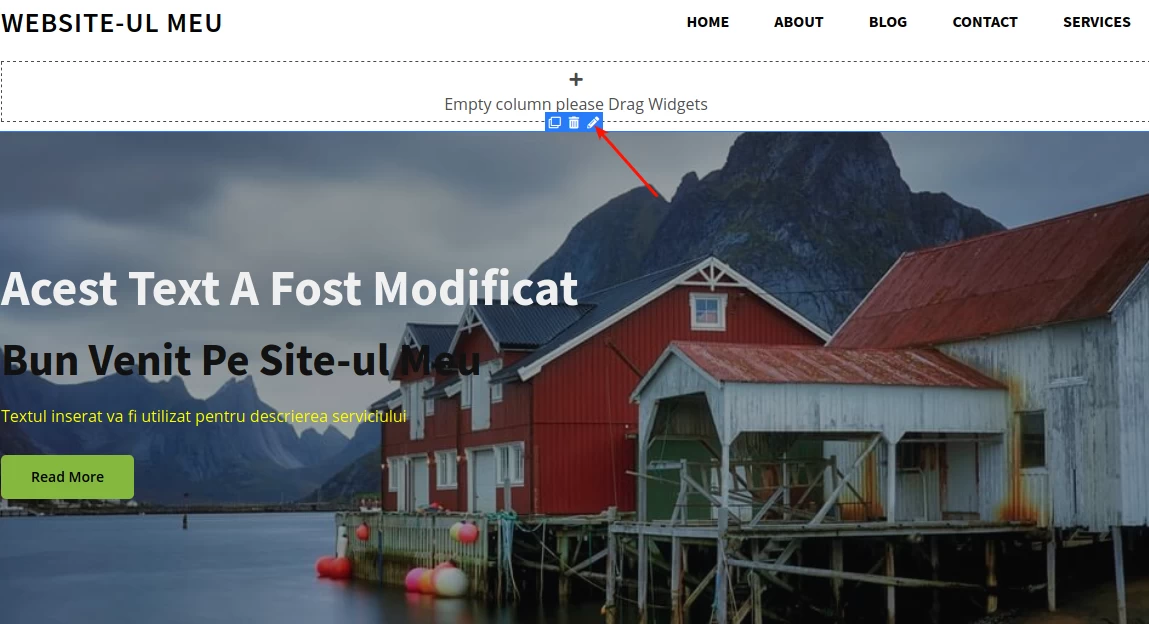
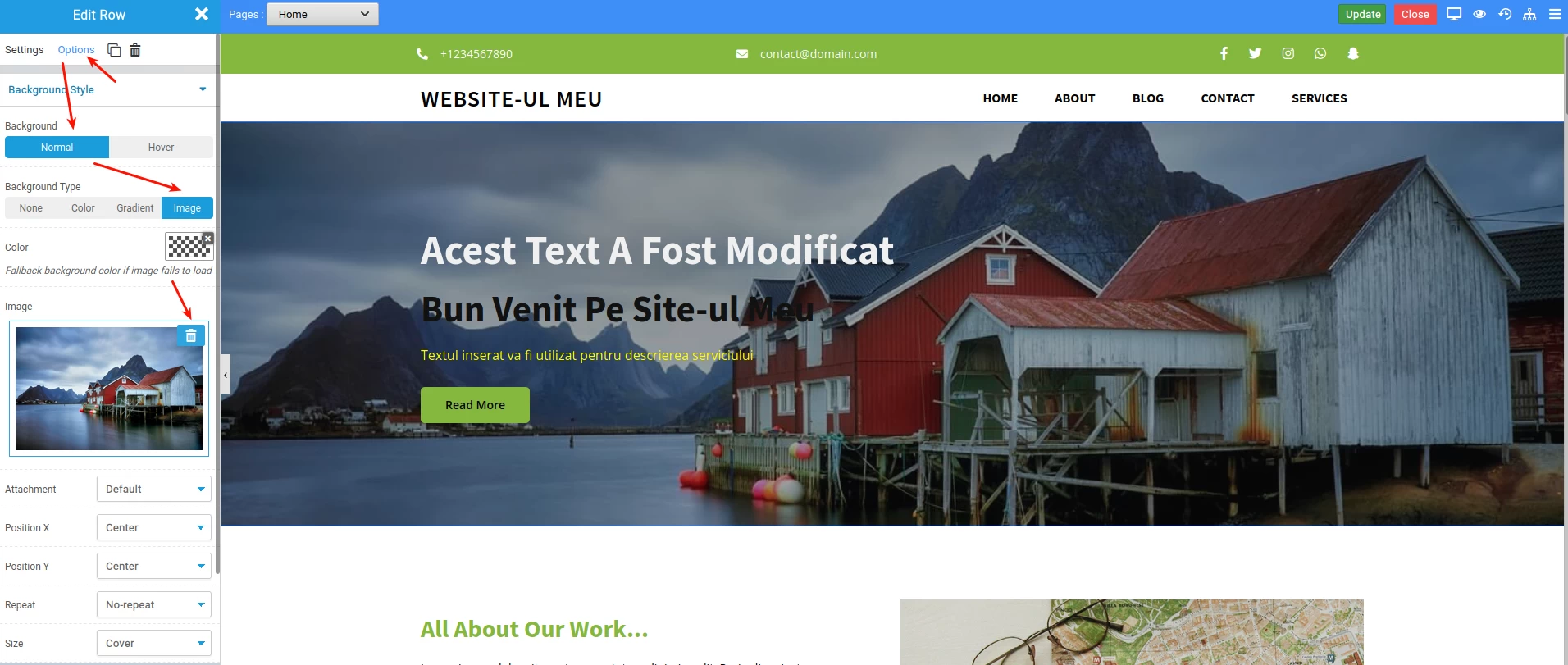
- Z tego miejsca, po prawej stronie, upewniamy się, że jesteśmy na Styl tła. Jeśli niekoniecznie chcemy dodać obraz, zawsze możemy wybrać opcję z jednolitym kolorem lub gradientem, ale zaleca się korzystanie z obrazów zamiast kolorów.
Przyciski
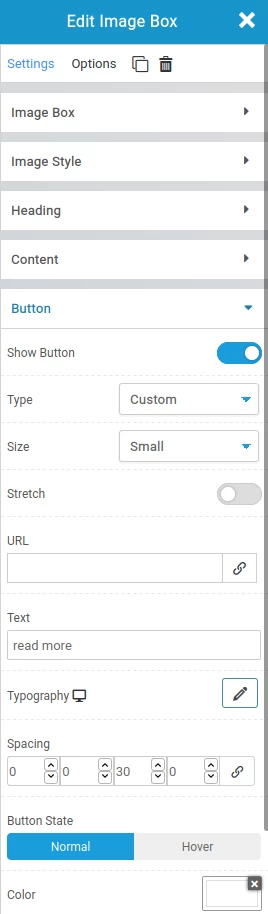
- Uważam, że już zrozumiałeś pomysł, każda modyfikacja jest bardzo łatwa do wykonania, a aktualizacja przycisków nie jest wyjątkiem. Podobnie jak w przypadku obrazów, przyciski modyfikowane są za pomocą niebieskiego ołówka wyświetlanego po najechaniu myszą na element lub przez kliknięcie prawym przyciskiem myszy i wybranie opcji Edytuj pole obrazu
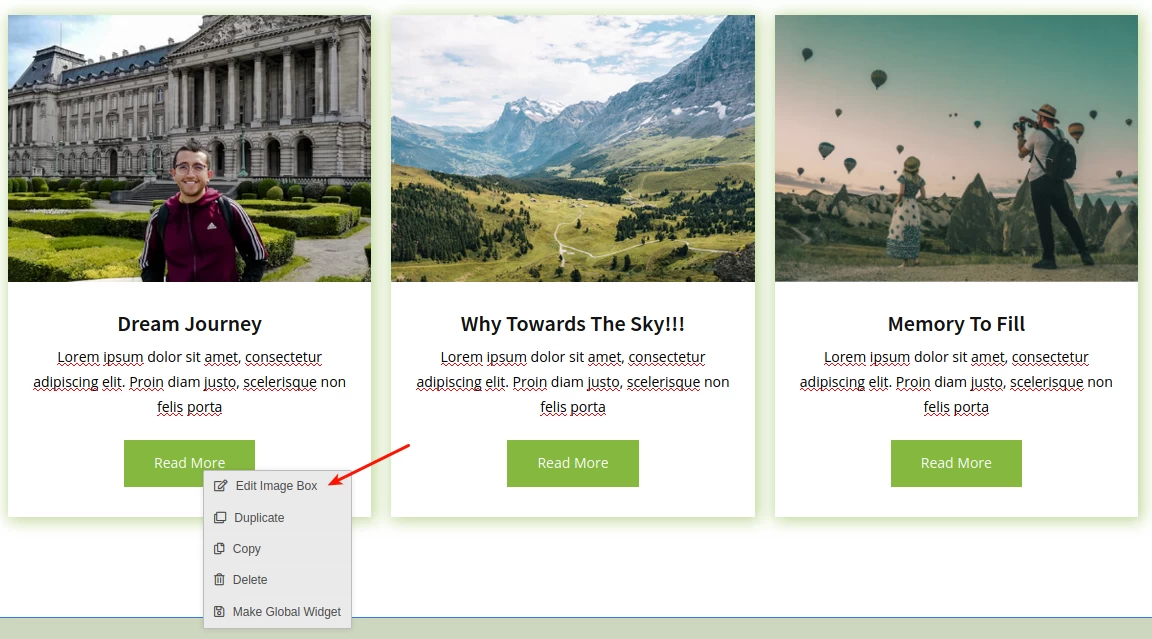
- Znów, menu wyświetlane po prawej stronie pomoże nam zrozumieć aspekty, które można zaimplementować lub usunąć według wyboru. Nie będziemy już przechodzić przez każdy element z osobna, ponieważ terminy są wyraźne.
Strony
- Załóżmy, że chcemy dodać dodatkowe strony na górze witryny, które prowadzą do różnych sekcji. Aby dodać stronę, wystarczy przejść do Strony i Utwórz nową
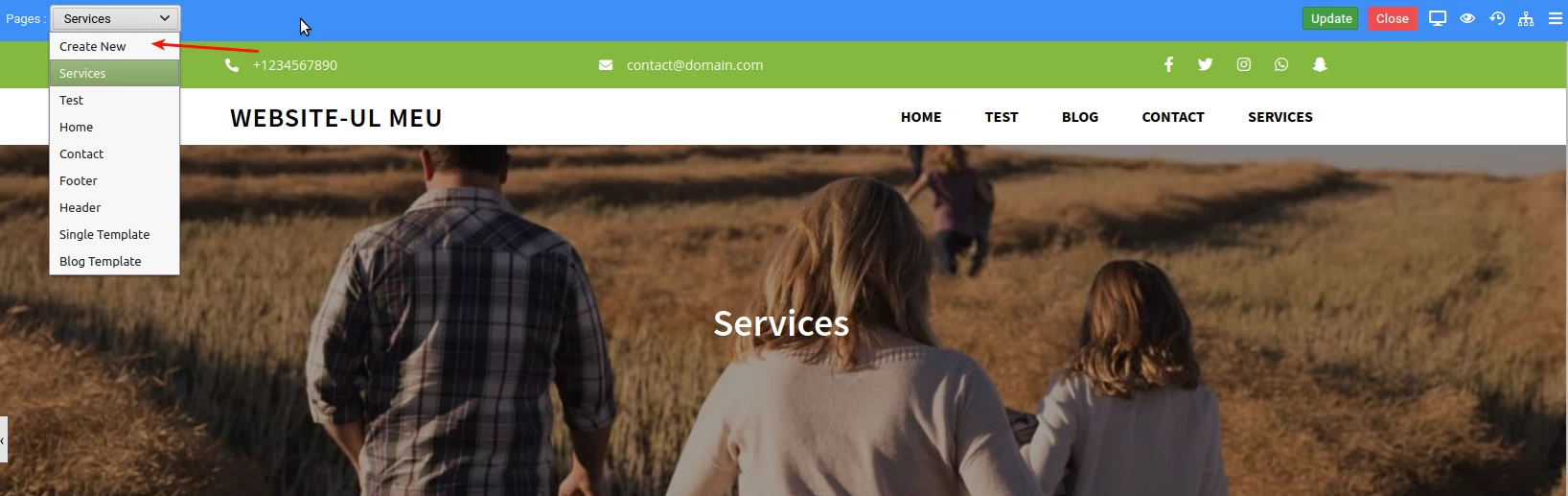
- Od początkowej instalacji będzie kilka stron z nazwami, które najprawdopodobniej nie będą miały zastosowania w naszym projekcie i będą musiały zostać zmodyfikowane lub usunięte. Te działania będą przeprowadzone z odpowiednich ustawień strony, które można znaleźć u góry obok logo SitePad.

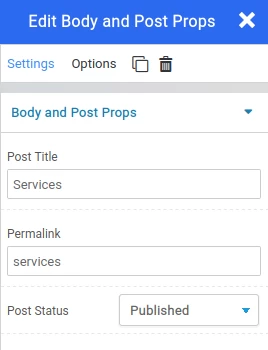
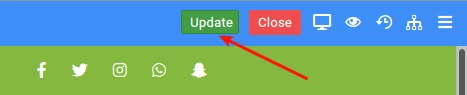
- Po wprowadzeniu nowej nazwy strony lub usunięciu istniejącej strony, musimy upewnić się, że zapisaliśmy zmiany, w przeciwnym razie, po opuszczeniu strony, nie zostaną one zachowane.
Widżety
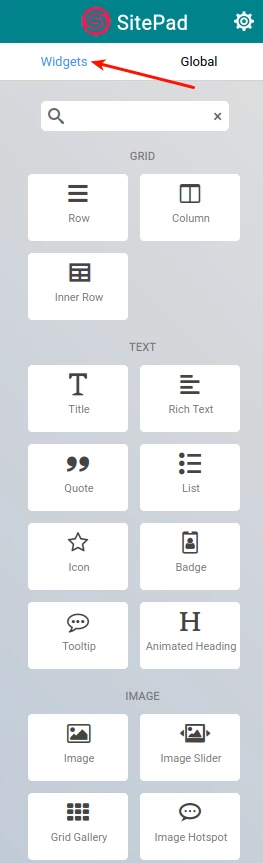
- Ponad 40 widgetów można używać do dostosowania strony według własnych upodobań. Niezależnie od tego, czy mówimy o Google Maps, kalendarzu, tabelach czy innych, będziemy mogli za pomocą prostego "kliknij i przeciągnij" wstawić dowolny element z bardzo dużą łatwością. Te elementy można ponownie znaleźć po prawej stronie strony w sekcji Widgety
Hiperteksty
- Z pewnością będą sytuacje, w których chcemy odwołać się do innej strony naszej witryny, ale niekoniecznie za pomocą przycisku, lecz raczej poprzez tekst. Osiąga się to za pomocą hiperłączy.
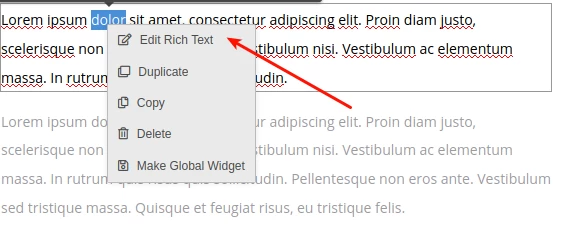
- Aby dodać hiperlink do naszego tekstu, musimy wybrać pożądany tekst, a następnie kliknąć prawym przyciskiem myszy na Edytuj tekst sformatowany
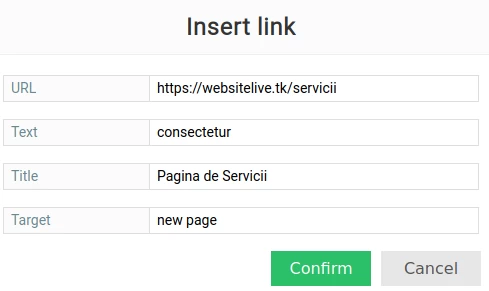
- Z już znanego menu wybierzemy ikonę Link, a następnie wstawimy link do strony, do której chcemy, aby tekst nas prowadził. Rekomendowane jest również uzupełnienie dwóch pozostałych pól, Tytuł i Cel, z przyczyn SEO (więcej informacji w następnym akapicie)
SEO
- Znana koncepcja, a jednak niedoceniana przez dużą część właścicieli stron internetowych. Krótko mówiąc, są to seria identyfikatorów, które odróżniają naszą stronę od innych stron w internecie i dają nam przewagę nad konkurencją. Im lepsza optymalizacja tych identyfikatorów, tym wyższa pozycja w wyszukiwarkach, a co za tym idzie, wzrośnie liczba odwiedzających.
- Dla naszej strony, optymalizacja SEO może być osiągnięta za pomocą różnych metod, ale najłatwiejszym sposobem jest przycisk udostępniony przez Site Builder

- Im bardziej ogólne są terminy, tym większa będzie konkurencja, a szanse na to, że Twoja strona będzie wśród czołowych wyszukiwań tylko przez ustawienie tych pól, będą mniejsze.
- Jeśli warunki są bardziej nietypowe, pozycjonowanie będzie lepsze, jednak liczba osób szukających tych słów będzie mniejsza. W przypadku optymalizacji SEO należy znaleźć odpowiednią równowagę.
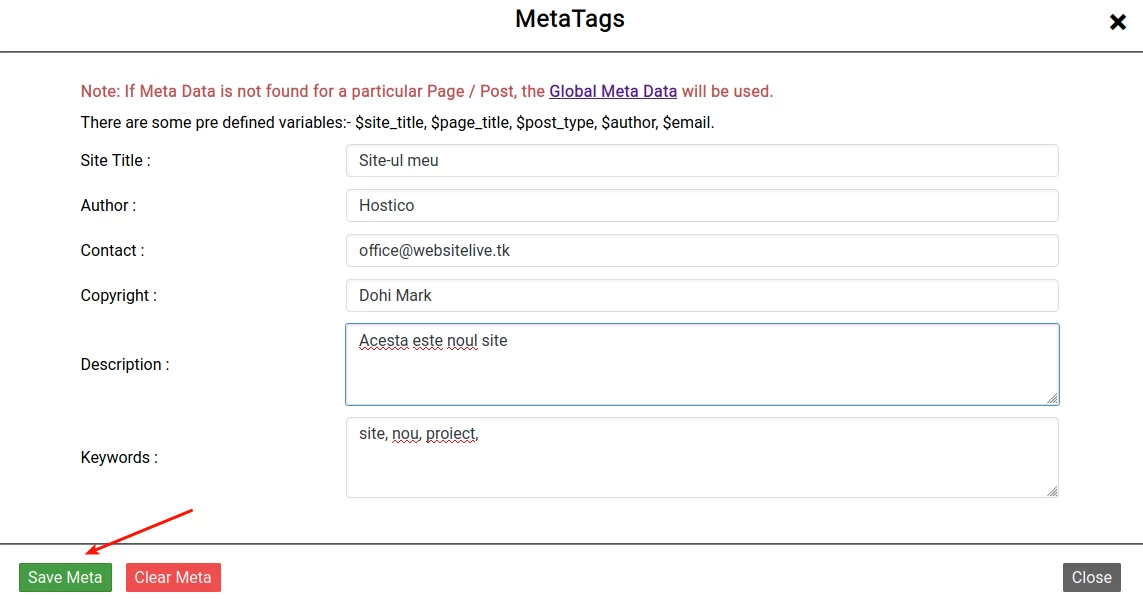
- Jeśli MetaTagi nie zostaną wprowadzone, zostaną automatycznie przydzielone, a szanse, że będą odpowiednie dla twojej witryny, będą małe.
- Musisz wziąć pod uwagę, że optymalizacja SEO to zróżnicowane spektrum, które może wymagać ciągłej pracy, a w większości przypadków niezbędne jest głębsze zrozumienie tego pojęcia, aby osiągnąć znaczące rezultaty.
- Aby zobaczyć wprowadzone dotychczas zmiany, będzie konieczne ponowne kliknięcie w przycisk Aktualizacja, który był wcześniej przedstawiony, a następnie kliknięcie na Podgląd. Nasza strona załadowa się z aktualizacjami dokonanymi w ostatniej sesji.

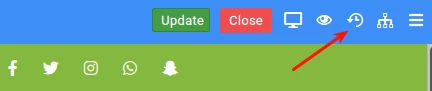
- Istnieje możliwość, że w pewnym momencie popełniliśmy błąd lub po prostu nie podoba nam się wybrany design, co robimy, zaczynamy stronę od początku? Nie. Wszystkie wcześniejsze wersje mogą być przeglądane w sekcji Historia i rewizje, dzięki czemu mamy pewność, że zawsze mamy opcję powrotu do "starszej" wersji.
- Rozpocząłem artykuł, mówiąc, że stworzenie strony internetowej "nigdy nie było łatwiejsze" i chciałbym wierzyć, że również Państwo tak uważają, teraz gdy Państwa strona internetowa została zakończona pomyślnie.
Są jeszcze inne aspekty do wdrożenia, zanim strona będzie "dobrze zrealizowana", jednak na początek jest to udany start.
W miarę postępu będą Państwo coraz bardziej zaznajomieni z narzędziem do budowy stron, a niektóre aspekty będą lepiej rozumiane i łatwiejsze do wdrożenia.
Uwaga
- Ten kreator stron jest programem zewnętrznym dostarczanym przez dostawcę i nie jest bezpośrednio rozwijany przez zespół Hostico.
- Instalacja strony może być realizowana na wielu domenach, nawet jeśli są one dodane z tego samego pakietu hostingowego
- Certyfikaty bezpieczeństwa SSL są automatycznie generowane przez cPanel, gdy strona jest zainstalowana na hostingu, i nie jest wymagana żadna dalsza konfiguracja ręczna
- Aplikacja SitePad jest głównie przeznaczona dla osób, które szukają prostej strony internetowej, która niekoniecznie wymaga zaangażowania dewelopera
- Kreator stron nie może być używany do stron internetowych typu eCommerce. W tym celu zalecamy inne platformy CMS, takie jak Prestashop, Magento, Wordpress + Woocommerce , które są specjalnie zaprojektowane do tego celu.
- Aplikacja nie jest dostarczana z wbudowanym interfejsem administracyjnym bazy danych. Wszystkie rekordy są wprowadzane bezpośrednio w PHPMyAdmin, a każde nowe wprowadzenie lub zapytanie musi być wykonywane bezpośrednio z cPanel