Samouczki • Handlowy
Zmiana faktury pro forma
W tym samouczku przedstawione są działania niezbędne do modyfikacji danych niezapłaconej faktury pro forma.
16
Widoki 7169Zaktualizowane 3 aniOpublikowano w 29/05/2019przez Mark D.
Wprowadzenie
- Ten artykuł przedstawia metodę modyfikacji danych wprowadzonych na niezapłaconych fakturach pro forma;
Wymagania
- Konto klienta Hostico;
- Niezapłacona faktura pro forma;
Ważna umowa podwykonawcza;
Kroki
- Zmiany w fakturze pro forma mogą być dokonywane tylko wtedy, gdy użytkownik jest zalogowany na koncie klienta Hostico i ma ważny podkontakt;
- Jeśli napotkasz trudności z dostępem do konta klienta Hostico, możesz zapoznać się z artykułem: Autoryzacja (Logowanie) w koncie klienta Hostico;
- Po zalogowaniu się na konto, przejdź do sekcji Finansowe;
- Na otwartej stronie zostaną wyświetlone wszystkie faktury znajdujące się na koncie. Przejdź do faktury proforma, dla której chcesz zmodyfikować dane, i kliknij na kod proforma (np. 255366);
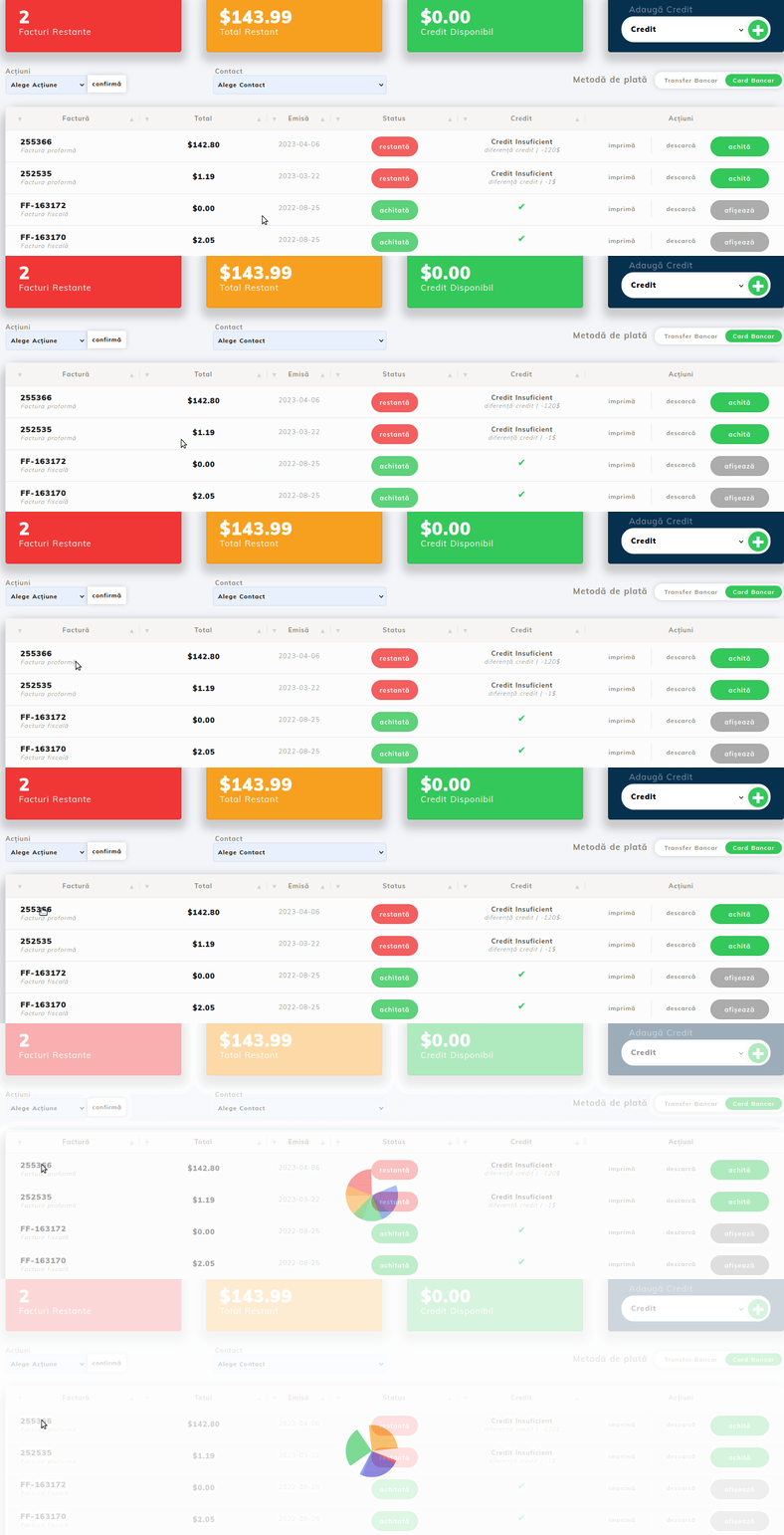
- W otwartym oknie wyświetlane będą aktualne dane używane na poziomie proformy, wraz z odpowiadającymi kwotami;
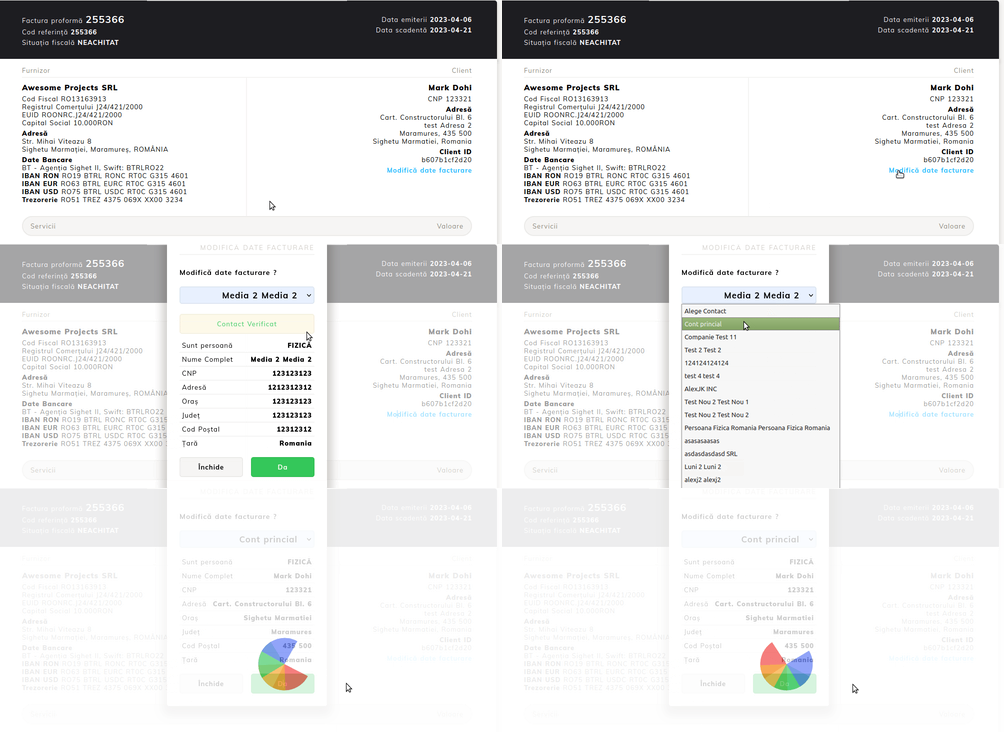
- Z tego miejsca przejdź do sekcji Edytuj informacje o fakturze, po prawej stronie ekranu;
Wybierz subkontakt, dla którego chcemy zmodyfikować fakturę, a następnie potwierdź proces przyciskiem TAK;
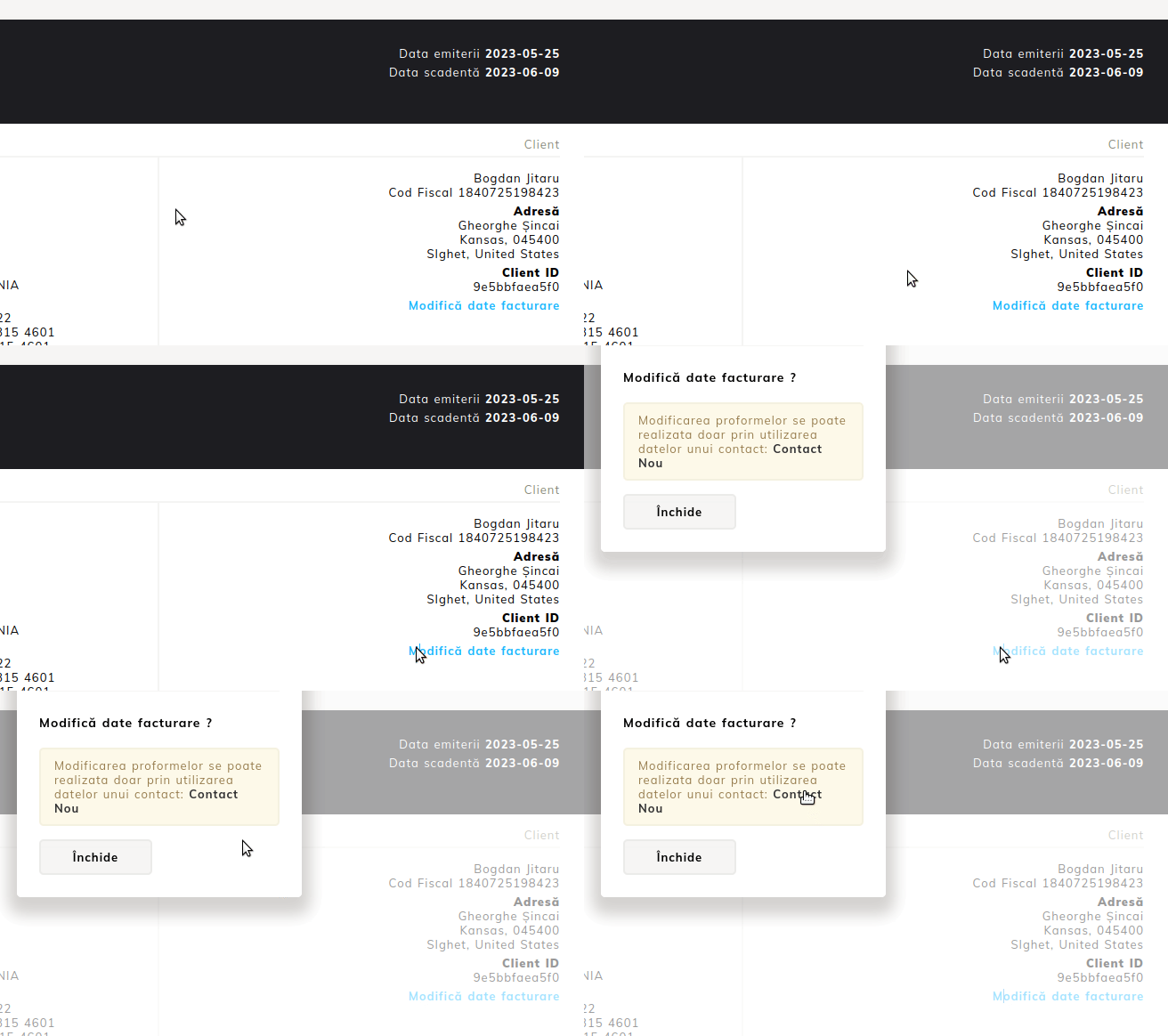
- Jeśli nie masz subkontaktu w koncie klienta, pojawi się wiadomość informująca o tym. Aby dodać dodatkowy subkontakt, kliknij Nowy kontakt;
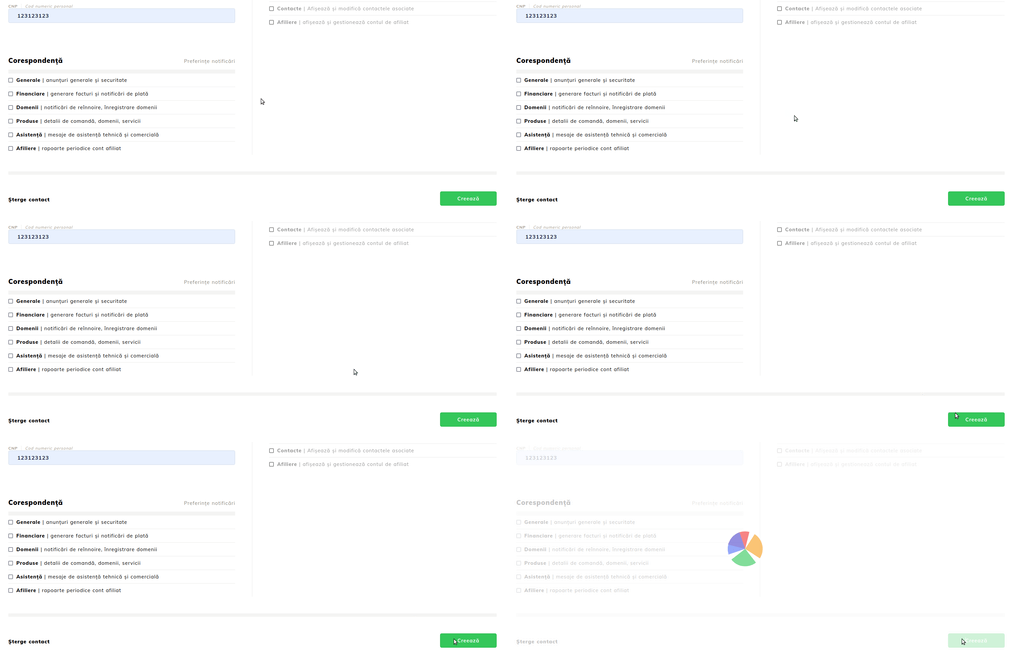
- Wypełnij wszystkie pola poprawnie i wybierz uprawnienia, które chcesz przyznać podmiotowi pomocniczemu. Jeśli nie chcesz przyznawać dodatkowych uprawnień, a podmiot pomocniczy będzie używany tylko do modyfikacji przyszłych faktur, nie ma potrzeby zaznaczania pól na stronie.
- Ważne! - W przypadku nowych subkontaktów (które nie były wcześniej używane do fakturowania), zmiana danych nie jest natychmiastowa, a w tej kwestii zostanie wyświetlona wiadomość. Dział sprzedaży zweryfikuje złożony wniosek i zatwierdzi subkontakt do fakturowania, więc przyszłe wnioski o zmiany dla tych subkontaktów będą automatycznie zatwierdzane.
- Jeśli dane wprowadzone w subkontakcie są niepoprawne/nieprawdziwe, nie będą one weryfikowane i w związku z tym nie mogą być używane do rozliczeń. W takich przypadkach konieczne jest zaktualizowanie wprowadzonych danych.
- Ważne subkontakty można zidentyfikować za pomocą znaku:

- Jeśli potrzebujesz dodatkowych informacji na temat dodawania lub zarządzania sub-kontaktem, zalecamy zapoznanie się z artykułem: Dodawanie sub-kontaktu
Uwaga
- Proszę upewnić się, że dane wprowadzone dla podkontaktu są prawidłowe i zgodne z rzeczywistością. Hostico zatwierdzi tylko kontakty, które mają rzeczywiste, identyfikowalne dane, ale nie ponosi odpowiedzialności w przypadku, gdy faktura VAT została wystawiona z błędnymi danymi z powodu wprowadzenia nieprawidłowych informacji;
- Zmiana danych proformy nie oznacza automatycznego wystawienia faktury na podstawie tych danych. Należy upewnić się, że płatność jest dokonywana na rzecz firmy wymienionej na proformie. Dla aktualnych metod płatności oznacza to:
1. Przelew bankowy - Nazwa i CUI firmy muszą być podane przez płatnika lub w stopce pod danymi płatnika;
2. Karta kredytowa - W tej metodzie płatności, płatnik nie może być bezpośrednio zidentyfikowany, a faktura zostanie wystawiona na podstawie danych zawartych w proformie. - Zmiana pro forma może być dokonana wielokrotnie; jeśli umowa została początkowo wypełniona błędnie, można ją poprawić i ponownie zażądać procedury;
- W momencie generowania subkonta nie wszystkie pola są obowiązkowe. W przypadku osób fizycznych nazwa firmy i numer w rejestrze handlowym nie muszą być wypełnione;
- Jeżeli wprowadzone dane nie są wystarczające do zidentyfikowania płatnika, faktura automatycznie zostanie zmieniona z powrotem na dane z konta klienta Hostico;
- W przypadku osób fizycznych CNP jest obowiązkowy.