Samouczki • Webuzo
Wyświetlanie zasobów i zużycia VPS w panelu administratora Webuzo
Dowiedz się, jak wyświetlać zasoby i zużycie VPS w panelu Webuzo, w tym informacje o CPU, RAM, dysku i ruchu danych.
Widoki 1587Zaktualizowane 1 anOpublikowano w 11/10/2018przez Cătălin A.
Wprowadzenie
Ten poradnik wyjaśnia, jak zobaczyć zasoby przypisane do VPS-a z panelem sterowania Webuzo, a także ich zużycie.
Wymagania
- VPS z panelem Webuzo i jego danymi dostępowymi
Wskazówki do wykonania
- po zalogowaniu się do panelu Webuzo, znajdź sekcję "Informacje o serwerze" na stronie głównej

- W tej sekcji istnieje możliwość przeglądania zasobów przydzielonych do VPS oraz ich aktualnego statusu obciążenia.
- przy wyborze ikony
 otwiera się nowe okno, które wyświetla "Informacje o CPU", nazwę i model procesora, maksymalną częstotliwość, pamięć podręczną i liczbę rdzeni, "Wykorzystanie CPU" aktualny stan obciążenia procesora.

- przy wyborze ikony
 otwiera się nowe okno, które wyświetla "Informacje o RAM" całkowitą ilość pamięci RAM przydzielonej VPS-owi, pamięć wirtualną SWAP oraz ilość wykorzystanej pamięci RAM.

- przy wyborze ikony
 otwiera się okno, które wyświetla:
- "Informacja o dysku" całkowita przydzielona przestrzeń dyskowa dla VPS, "Wykorzystanie dysku" użyta przestrzeń dyskowa.

2. "Informacje o inode'ach" i "Wykorzystanie inode'ów" maksymalna liczba plików, które można zapisać na VPS, a także aktualna liczba używanych.

- przy wyborze ikony
 otwiera się okno, które wyświetla przydzielony ruch danych VPS-a oraz jego zużycie za bieżący miesiąc.
UWAGA: Hostico nie ogranicza ruchu danych w żadnym sprzedawanym pakiecie, niezależnie od tego, czy jest to pakiet współdzielony, czy VPS, dlatego status zawsze będzie nieograniczony.

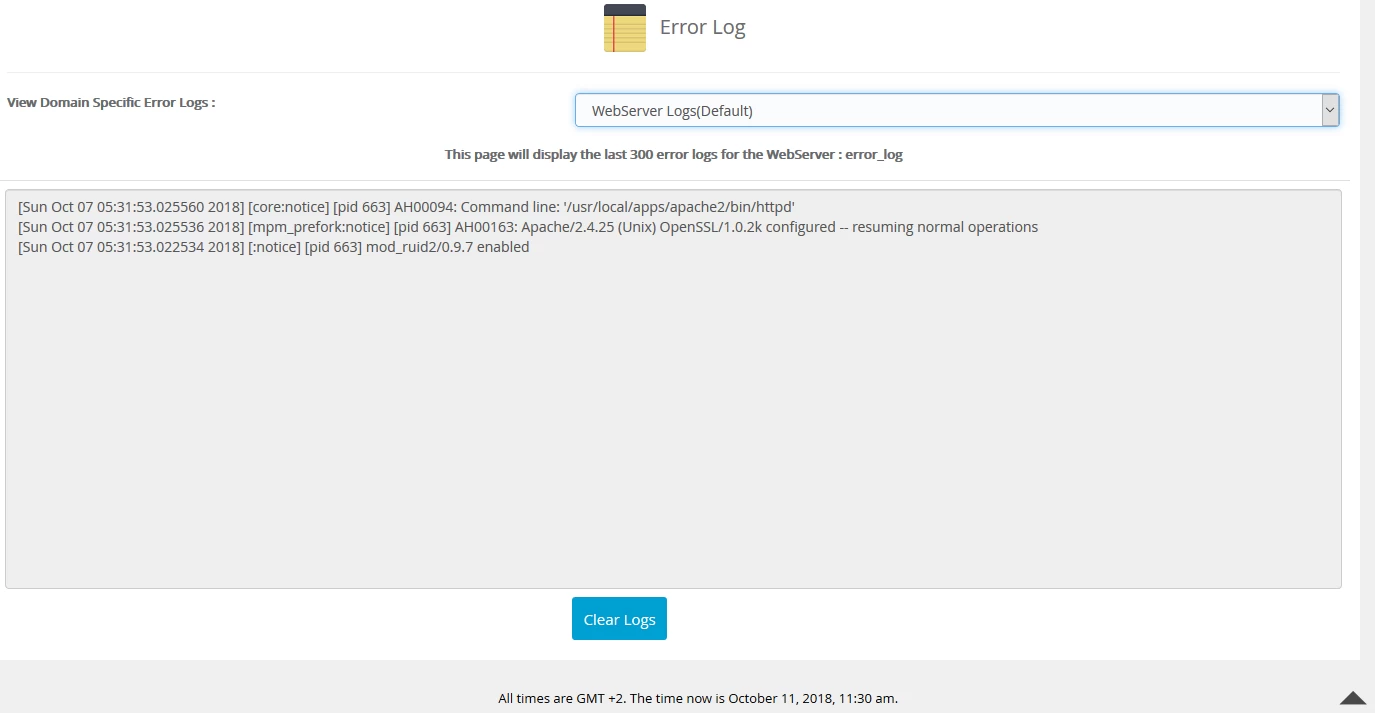
- przy wybieraniu ikony
 otworzy się okno, które wyświetli logi błędów serwera. Przycisk
  usunie logi.