Samouczki • Handlowy
Aktywacja zdalnego MySQL z konta klienta Hostico.
Aktywacja dostępu zdalnego MySQL w koncie Hostico jest prosta. Postępuj zgodnie z krokami, aby dodać adresy IP tymczasowo lub na stałe i korzystaj z dedykowanego wsparcia.
Widoki 2067Zaktualizowane 2 aniOpublikowano w 19/04/2022przez Mark D.
Wprowadzenie
- W sytuacjach, gdy z różnych powodów potrzebny jest zdalny dostęp do bazy danych MySQL, funkcja ta może być aktywowana tymczasowo lub na stałe z konta klienta Hostico;
Wymagania
- Aktywna usługa w koncie klienta;
- Adres IP;
Kroki
- Po zalogowaniu się do interfejsu klienta, przejdź do sekcji Usługi z menu wyświetlonego po lewej stronie strony;
- Następnie przejdziemy do usługi, do której chcemy dodać uprawnienia dostępu zdalnego do MySQL;
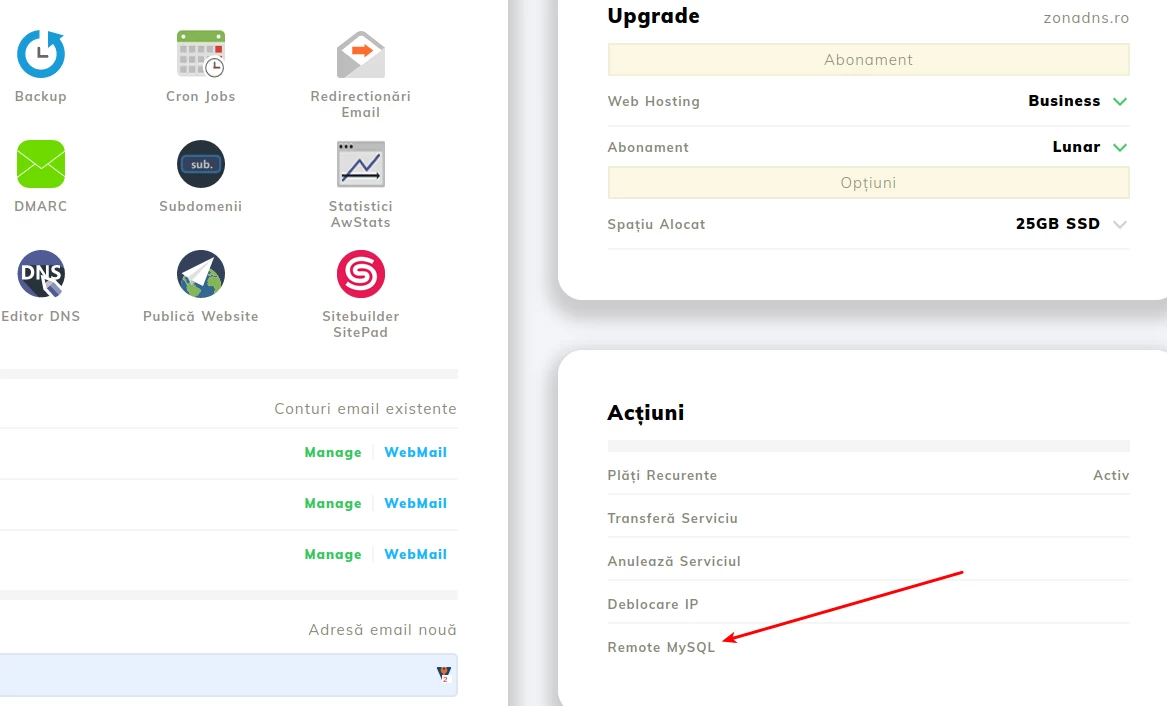
- Na otwartej stronie przejdź do sekcji Akcje, a następnie kliknij Zdalny MySQL;
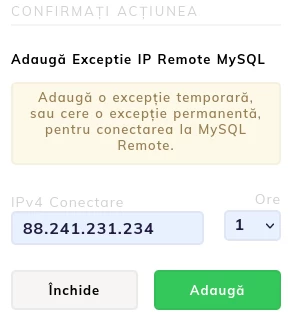
Otworzone okno będzie zawierać dwa pola:
- Połączenie IPv4 - Adres IP, który chcesz dodać;
- Godziny - Czas, w którym IP jest traktowany jako wyjątek;
Uzupełnij dwa pola, a następnie potwierdź dodanie, klikając przycisk "Dodaj";
- Jeśli akcja zakończyła się sukcesem, zobaczymy następujący komunikat "Wyjątek został dodany";
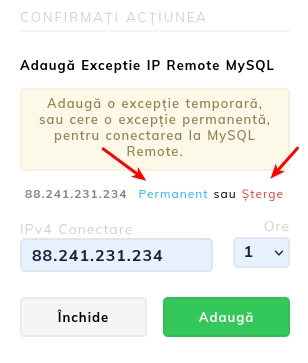
- W sytuacjach, w których chcemy na stałe dodać adres IP, ponownie należy kliknąć przycisk Zdalne MySQL, a następnie kliknąć na tekst Na stałe;
- Jeśli chcesz usunąć adres IP szybciej niż w wcześniej ustawionym czasie, przycisk Usuń spełni tę funkcję;
Uwaga
- Można dodać jednocześnie dwa adresy IP na poziomie pakietu hostingowego;
- Przejrzane dodatki można ustawić na minimum 1 godzinę i maksimum 24 godziny, z możliwością anulowania z konta w razie potrzeby;
- W momencie wyboru stałego dodatku, w twoim koncie klienta zostanie otwarte zgłoszenie, a wdrożenie zostanie potwierdzone przez dział wsparcia Hostico;
- Aby dodać IP do listy permanentnej, powód żądania musi być uzasadniony;
- W tej chwili funkcja dodawania IP w zdalnym MySQL jest dozwolona tylko dla pakietów współdzielonych, więc jeśli chcesz to dodać na VPS, musisz skontaktować się z działem technicznym Hostico.