Zdalne użycie MySQL w cPanel
Naucz się, jak używać zdalnego MySQL w cPanel, aby połączyć aplikacje z bazą danych swojej witryny. Przewodnik krok po kroku dotyczący konfiguracji i zarządzania.
Wprowadzenie
Ten samouczek przedstawia opcję w cPanelu umożliwiającą zdalne łączenie aplikacji z bazą danych Twojej strony internetowej z Twojego hostingu.
Wymagania
Dane uwierzytelniające dla pakietu hostingowego.
Kroki
- Najpierw skontaktuj się z techniczną obsługą hostingu w celu uzyskania informacji na temat uprawnień przyznanych dla tego typu połączenia zdalnego z bazami danych. Może być konieczne dokonanie dodatkowych modyfikacji na serwerze/koncie, aby się połączyć.
- Następnie uzyskasz dostęp do panelu hostingowego cPanel, zalogujesz się danymi administracyjnymi (nazwa użytkownika/hasło) dostarczonymi przez Hostico, a po pomyślnym zalogowaniu przejdziesz do sekcji Bazy danych, gdzie klikniemy na Remote Mysql.

- Strona, która się otworzy, wyświetli kategorie:
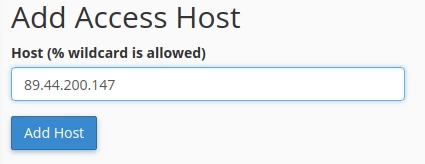
→ Dodaj dostęp do hosta → dodawany jest statyczny adres IP dostawcy internetowego, z którego baza danych będzie zdalnie dostępna, a następnie naciskany jest przycisk „Dodaj hosta”.
→ Zarządzaj hostami dostępu → tutaj pojawią się adresy IP, które mają zdalny dostęp do baz danych w Twoim koncie, z możliwością usunięcia, jeśli adres IP nie jest już potrzebny do połączenia.
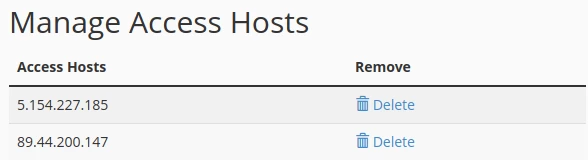
Uwaga: Ta lista może już automatycznie zawierać, w celach kopii zapasowej, adres IP serwera, na którym masz swoje konto hostingowe, więc zaleca się, aby go nie usuwać, aby nie zakłócać funkcjonalności konta.
Po ukończeniu tych kroków będziesz mógł zdalnie połączyć się z bazą danych strony internetowej z twojego konta, korzystając z dedykowanych programów do tego celu, przy czym połączenie będzie nawiązywane z statycznego adresu IP twojego połączenia internetowego, adresu IP, który wcześniej dodałeś zgodnie z opisanymi powyżej krokami.