Samouczki • cPanel
Dodawanie domeny aliasowej lub domeny zarezerwowanej
Naucz się, jak dodać alias lub domenę parkowaną w cPanel, aby Twoja strona była dostępna z innych nazw domen. Postępuj według prostych kroków!
Widoki 2205Zaktualizowane 2 aniOpublikowano w 27/06/2017przez Florin P.
Wprowadzenie
W tym samouczku wyjaśniono niezbędne kroki do dodania aliasu domeny lub domeny parkingowej. Aliasy domen pozwalają na udostępnienie witryny z innej nazwy domeny. Na przykład, możesz sprawić, aby www.hostico.net i www.hostico.org wyświetlały zawartość adresu www.hostico.ro.
Wymagania
- Aktywne konto hostingowe i ważna domena.
Kroki
- Aby dodać domenę aliasową lub domenę parkowaną, zalogujemy się na konto cPanel i przejdziemy do sekcji Domeny,
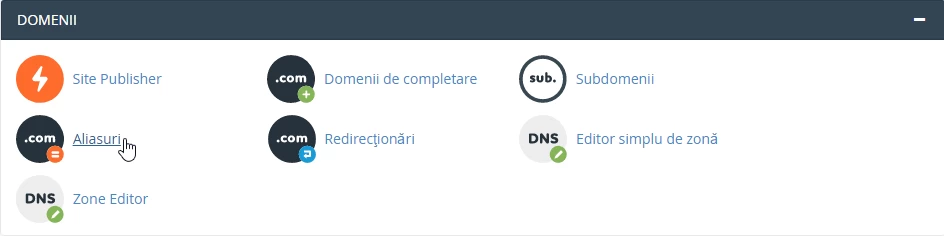
- Następnie klikamy przycisk Alias, który przeniesie nas na nową stronę, gdzie możemy dodać pożądany alias domeny lub domeny parkowanej.
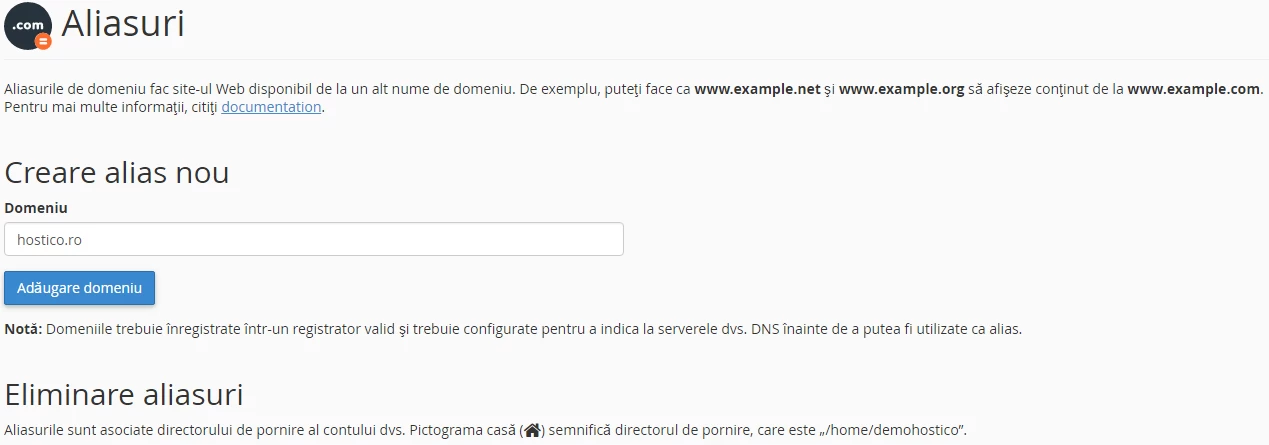
- W polu domeny dodamy nazwę aliasu lub domeny zaparkowanej, w naszym przypadku hostico.ro
- Zakończenie tej operacji zostanie dokonane poprzez kliknięcie przycisku "Dodaj domenę", a po pomyślnym dodaniu aliasu lub domeny parkingowej pojawi się komunikat potwierdzający.
- Aby usunąć alias lub domenę parkowaną, postąpimy zgodnie z następną sekcją.
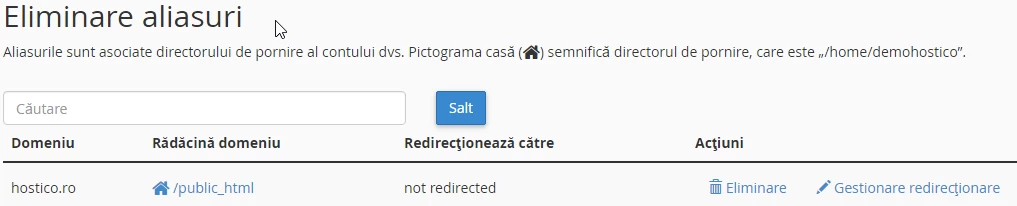
- Możemy usunąć domenę aliasową, po prostu klikając przycisk "Usuń", a system potwierdzi usunięcie domeny aliasowej lub parkowanej.