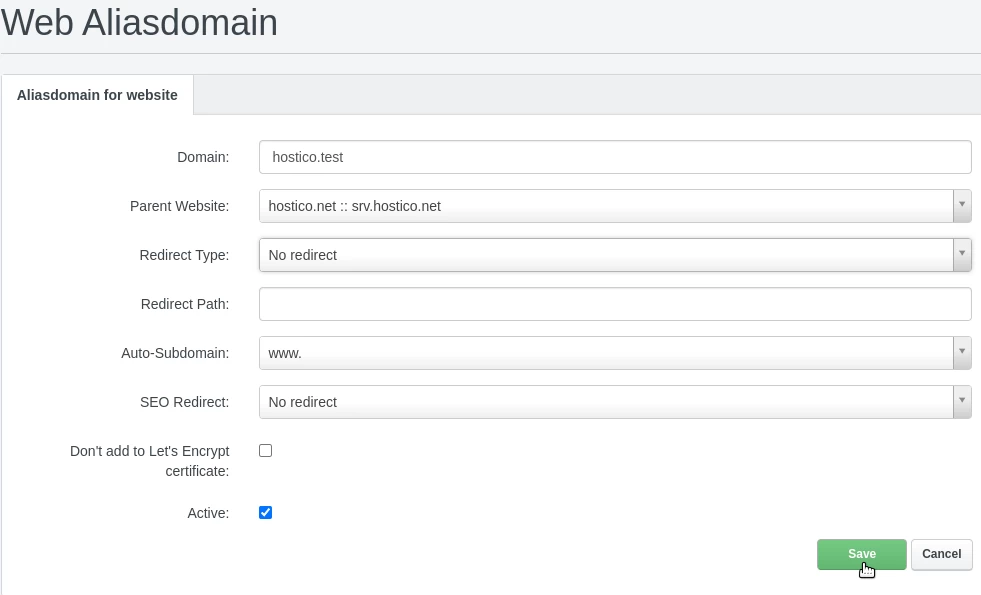
Dodawanie aliasu domeny dla witryny w panelu sterowania ISPConfig.
Artykuł ten przedstawi niezbędne kroki do dodania aliasu domeny dla strony internetowej, która załadowuje zawartość domeny strony internetowej.
Wprowadzenie
- Panel sterowania ISPConfig pozwala na dodanie nieograniczonej liczby domen aliasowych dla strony internetowej. Ten typ domeny załadował tę samą zawartość co główna domena, z którą będzie powiązana.
- Na przykład może być używane w ten sposób, aby domena hostico.test ładowała zawartość z hostico.net.
Wymagania
- Dane administracyjne panelu ISPConfig otrzymane w skrzynce email powiązanej z kontem Hostico, gdy VPS został aktywowany.
Kroki do wykonania
- Na początku połączymy się z panelem sterowania ISPConfig za pomocą jednego z adresów dostępowych: https://SERVERNAME:10200 lub https://IP_SERVER:10200 lub https://DOMAIN.XX:10200

W oknie, które się pojawi, na pasku nawigacyjnym wybierzemy Strony

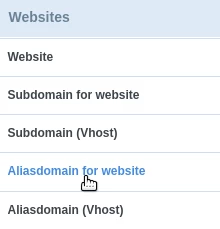
Po lewej stronie klikniemy na Alias domeny dla strony internetowej
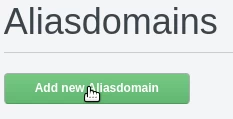
Następnie klikniemy przycisk Dodaj nową domenę aliasową
Na stronie, która się załaduje, wypełnimy pola w następujący sposób:
-Domena: Nazwa domeny aliasowej;
-Strona macierzysta: Wybieramy główną domenę, której treść załaduje domena aliasowa;
-Typ przekierowania: Typ przekierowania w przypadku, gdy chcemy, aby domena aliasowa przekierowywała do głównej domeny;
-Ścieżka przekierowania: Jeśli korzystamy z opcji przekierowania z powyższego pola, tutaj możemy określić link lub katalog, do którego chcemy, aby przekierowanie miało miejsce;
-Auto Subdomena: W tym polu określamy, czy chcemy automatyczną konfigurację subdomeny www;
-Nie dodawaj do certyfikatu Let's Encrypt: Jeśli nie chcemy dodać darmowego SSL. Zaleca się zaznaczenie tego pola;
-Aktywna: Zostawiamy zaznaczone, jeśli chcemy, aby domena była skonfigurowana i aktywna/dostępna;
Aby zakończyć konfigurację, klikniemy przycisk Zapisz na dole strony.