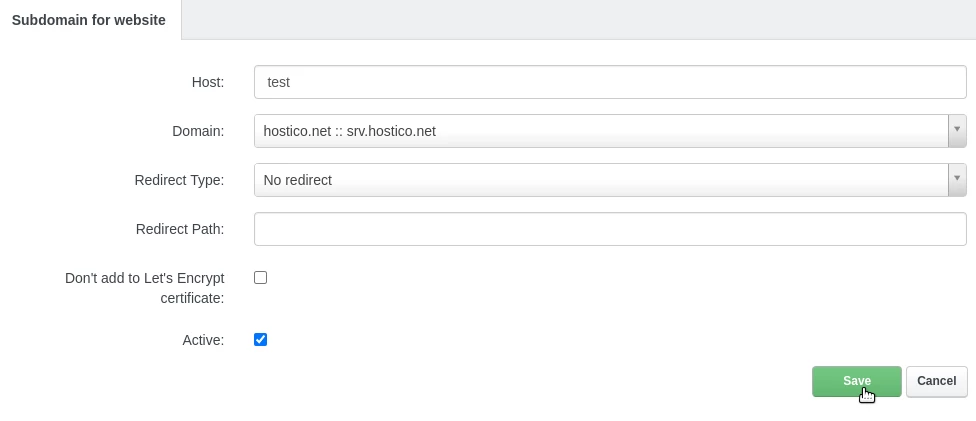
Dodawanie subdomeny dla strony internetowej w panelu sterowania ISPConfig.
Artykuł ten przedstawi niezbędne kroki do dodania subdomeny dla witryny, która załadowała treść domeny typu witryna w panelu sterowania ISPConfig.
Wprowadzenie
- PANEL ISPConfig oferuje możliwość dodania nieograniczonej liczby subdomen dla domen typu strony internetowej. Tego rodzaju domena będzie ładować tę samą treść, co główna domena, z którą jest powiązana.
- Na przykład, można go użyć dla subdomeny development.hostico.test, aby załadować treść z hostico.net.
Wymagania
- Dane administracyjne panelu ISPConfig otrzymane na adres e-mail powiązany z kontem Hostico po aktywacji VPS.
Kroki do wykonania
- Na początku połączymy się z panelem sterowania ISPConfig za pomocą jednego z adresów dostępowych: https://SERVERNAME:10200 lub https://IP_SERVER:10200 lub https://DOMAIN.XX:10200

W oknie, które się wyświetli, wybierzemy Strony z paska nawigacji.

Po lewej stronie wybierzemy Subdomena dla strony internetowej

Kliknij przycisk Dodaj nowy subdomen

Na stronie, która się załadowała, wypełnimy pola w następujący sposób:
-Host: Prefiks subdomeny. Na przykład w przypadku subdomeny development.hostico.net wpiszemy tylko "development" w tym polu;
-Domain: Wybierzemy główną nazwę domeny, do której subdomena będzie przypisana;
-Typ przekierowania: Typ przekierowania, w przypadku gdy chcemy, aby alias domeny przekierowywał do głównej domeny;
-Ścieżka przekierowania: Jeśli użyjemy opcji przekierowania z powyższego pola, tutaj możemy określić link lub katalog, do którego powinno być dokonane przekierowanie;
-Nie dodawaj do certyfikatu Let's Encrypt: Jeśli nie chcesz dodać darmowego SSL, zaleca się zaznaczenie tego pola;
-Aktywne: Pozostaw zaznaczone, jeśli chcesz, aby domena była skonfigurowana i aktywna/dostępna;
Aby zakończyć konfigurację, klikniemy przycisk Zapisz na dole strony.