Blokowanie adresu IP w cPanel za pomocą Blokady IP
Dowiedz się, jak zablokować adres IP lub klasę adresów IP w cPanel, korzystając z narzędzia Blokada IP. Postępuj zgodnie z prostymi krokami, aby skutecznie chronić swoją stronę.
Wprowadzenie
- W tym samouczku pokażemy Ci niezbędne kroki, aby zablokować jeden lub więcej adresów IP przed dostępem do witryny, korzystając z narzędzia Blokowanie IP w panelu sterowania cPanel.
Wymagania
- konto cPanel
Kroki
Aby uzyskać dostęp do narzędzia Blokada IP i nim zarządzać, musisz wykonać poniższe kroki:
1. Uzyskaj dostęp do cPanel i przejdź do sekcji Zabezpieczenia, szczególnie do Blokady IP

2. Po uzyskaniu dostępu do "Blokada IP", otworzy się poniższa strona, na której będziesz miał możliwość zablokowania adresu IP lub całej klasy adresów IP.
Możesz również wprowadzić ważną, w pełni kwalifikowaną nazwę domeny zamiast adresu IP, a Blokada IP zidentyfikuje jej adres IP, jednocześnie go blokując.
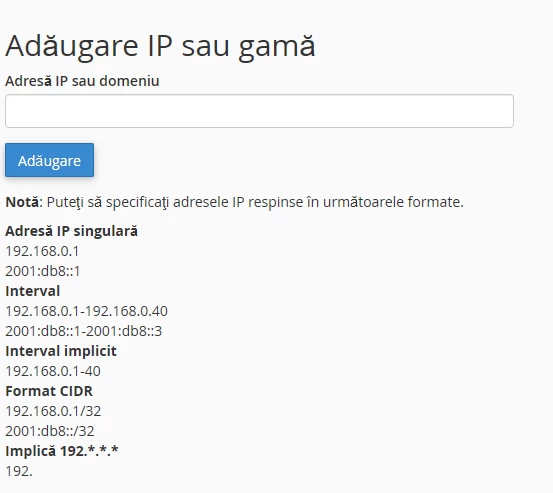
Blokowanie adresów IP można przeprowadzać w następujących formatach, zgodnie z powyższym obrazem:
Pojedynczy adres IP - Pojedynczy adres IP jest zablokowany, niezależnie od tego, czy jest to IPV4, czy IPV6
Zakres - Zakres adresów IP jest zablokowany. Można dodać zakres adresów IP z klasy adresów IP, na przykład od 192.168.1.0 do 192.168.1.40. Blokada IP zablokuje wszystkie określone numery IP z tej klasy, od pierwszego do ostatniego adresu IP wymienionego w Zakresie.
Interwał domyślny - Jest to krótsza wersja trybu Interwał wspomnianego powyżej (domyślnego).
Format CIDR - Blokuje całą określoną klasę adresów IP.
Dotyczy 192.*.*.* - Ten format blokuje wszystkie adresy IP i klasy, które zaczynają się od podanej liczby.
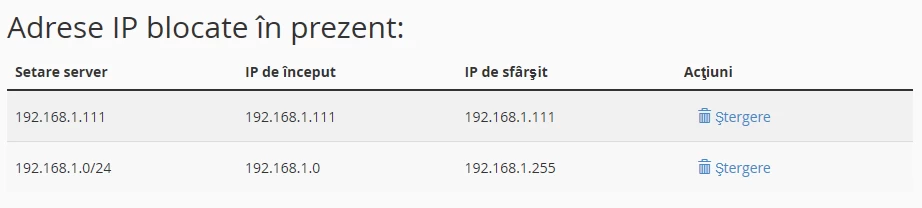
3. Aby usunąć zablokowany adres IP lub klasę adresów IP, kliknij przycisk Usuń, a ten adres IP będzie mógł ponownie uzyskać dostęp do witryny.