Samouczki • Softaculous
Klonowanie aplikacji zainstalowanej za pomocą Softaculous
Artykuł ten opisuje kroki niezbędne do sklonowania aplikacji zainstalowanej za pomocą Softaculous na inną domenę.
Widoki 1687Zaktualizowane 2 aniOpublikowano w 08/12/2017przez Sebastian S.
Wprowadzenie
- W tym samouczku przedstawimy niezbędne kroki do sklonowania aplikacji zainstalowanej za pomocą Softaculous na inną domenę
- Softaculous to automatyczny instalator, który upraszcza instalację aplikacji internetowych. Zawiera wiele CMS-ów (Systemów Zarządzania Treścią), takich jak: Wordpress, Joomla, PrestaShop, phpBB, Magento, WHMCS itd.
Wymagania
Dla następujących kroków będziemy potrzebować następujących rzeczy:
- Dane logowania do cPanelu, zawarte w e-mailu z danymi administratora.
Kroki
- Najpierw zalogujemy się do panelu sterowania cPanel.
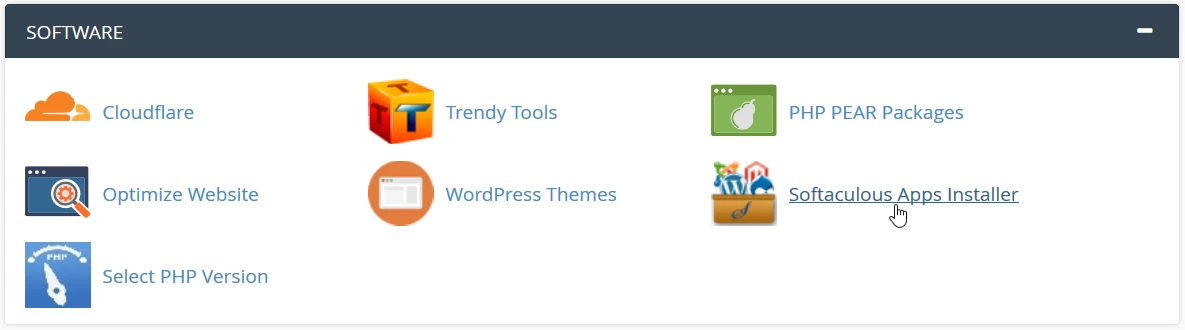
- Po uwierzytelnieniu przejdziemy do sekcji Oprogramowanie i klikniemy przycisk Instalator aplikacji Softaculous.
- Na następnej stronie załadowany zostanie główny interfejs instalatora automatycznego Softaculous.
- Aby sklonować aplikację, klikniemy na Instalacje.

- W następnym oknie załadowana zostanie lista wszystkich aplikacji zainstalowanych przy użyciu Softaculous.
- Klikniemy w symbol
 po prawej stronie aplikacji, którą chcemy sklonować. W tym przypadku jest toinstalacja WordPressa.

- Następne okno będzie zawierać pola:
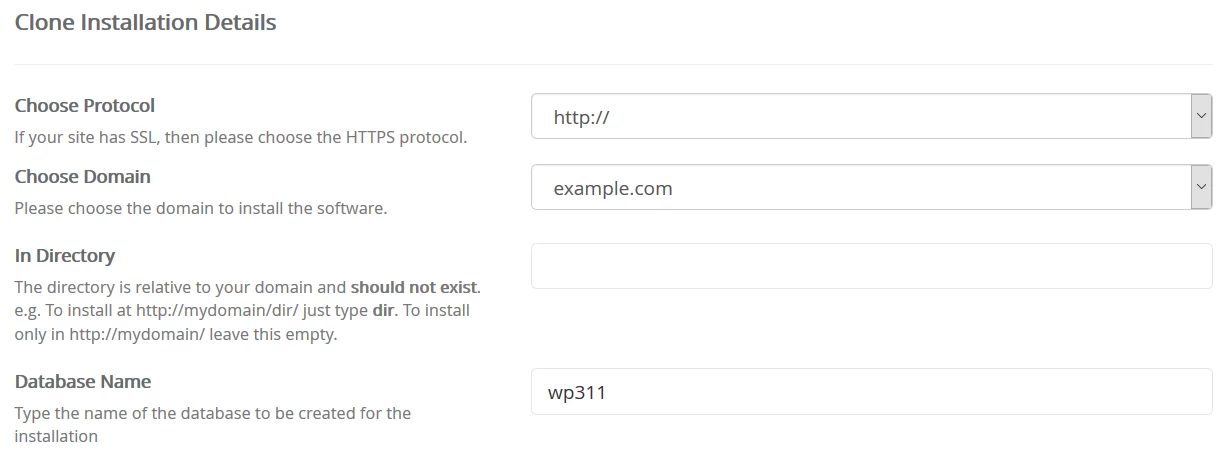
-Wybierz protokół - wybieramy protokół, na którym ma działać sklonowana aplikacja: HTTP lub HTTPS
-Wybierz domenę - wybieramy domenę, na której chcemy sklonować aplikację. Jak widać na poniższym obrazie, w tym przypadku Wordpress z demo.hostico.ro zostanie sklonowany na domenę example.com.
-W katalogu - jeśli chcemy, aby sklonowana aplikacja ładowała się z podkatalogu, musimy podać jego nazwę w tym polu. W przeciwnym razie pozostawimy to pole puste (aplikacja załadowana będzie z katalogu domeny, a nie z jej podkatalogu).
-
-W sekcji informacji będziemy mogli znaleźć informacje o aplikacji, która ma być sklonowana.
- Aby rozpocząć proces klonowania, klikniemy przycisk Klonuj instalację na dole strony.
- Jeśli proces przebiegł pomyślnie, powita nas komunikat o sukcesie.
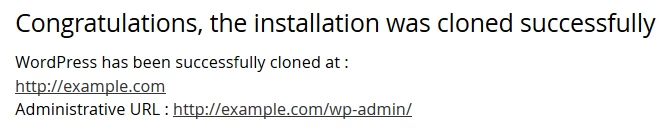
- Od tego momentu sklonowany WordPress powinien działać zarówno z starej, jak i nowej domeny.