Samouczki • Plesk
Kopiowanie strony w panelu Plesk
W tym samouczku przedstawimy kroki, aby skopiować pliki strony internetowej na inną stronę w tym samym pakiecie hostingowym (klonowanie) lub za pomocą FTP na zewnętrzny serwer.
1
Widoki 1645Zaktualizowane 1 anOpublikowano w 16/07/2021przez Alexandru J.
Wprowadzenie
- Panel Plesk umożliwia kopiowanie plików stron internetowych do innej domeny w tym samym pakiecie hostingowym (klonowanie) lub poprzez FTP na zewnętrzny serwer.
- Kopiowanie plików strony jest częścią procesu klonowania, jednak aby zakończyć klonowanie, będziesz musiał również skopiować bazy danych używane przez stronę. Jeśli nie masz innej strony do wykorzystania jako środowisko testowe, możesz dodać domenę lub subdomenę w tym celu.
Wymagania
- Aby to zrobić, będziesz potrzebować konta Plesk i dwóch witryn, między którymi będą kopiowane pliki, jeśli chcesz klonować.
- Szczegóły logowania FTP konta, na które chcesz skopiować witrynę, w przypadku gdy chcesz to zrobić zewnętrznie.
Kroki
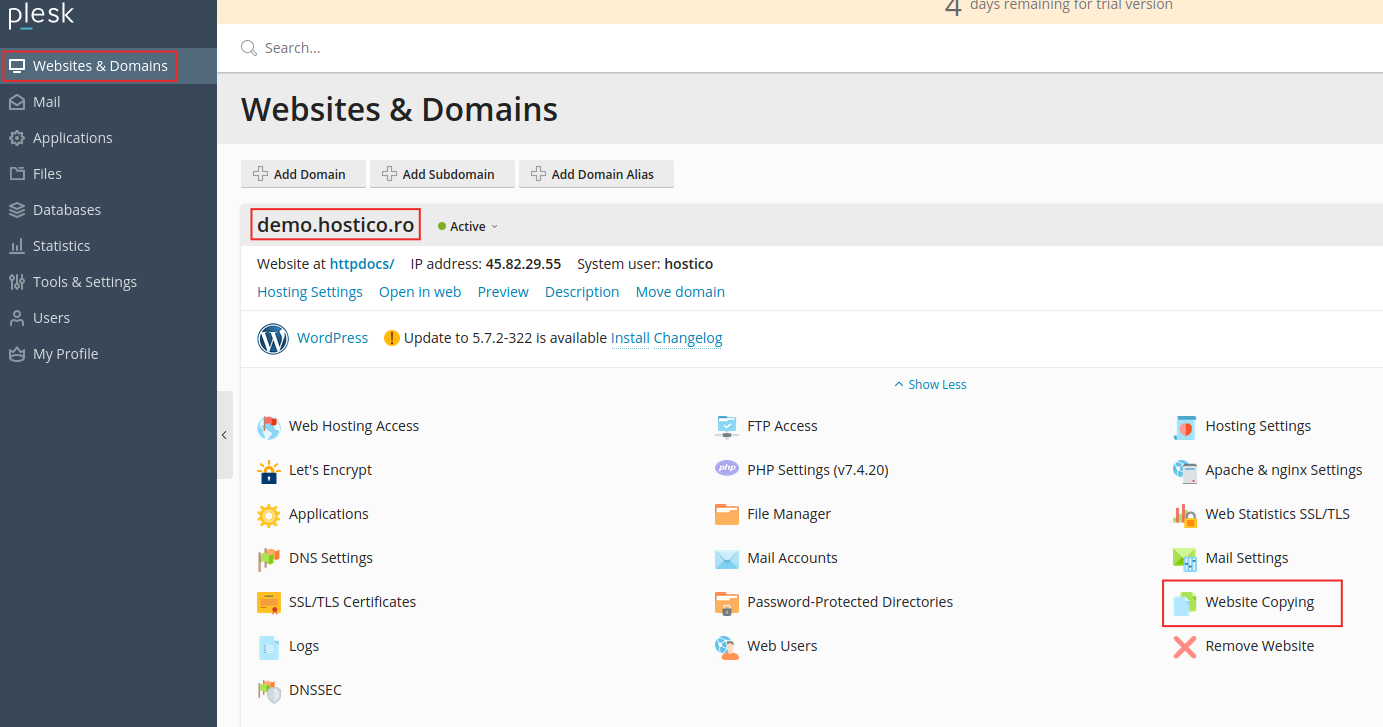
- Po zalogowaniu się do panelu Plesk, przejdziemy do sekcji Strony i domeny, następnie wybierzemy witrynę, którą chcemy skopiować, a w menu tej domeny klikniemy na Kopiowanie witryny.
- W następnym oknie mamy dwie opcje kopiowania, Strona internetowa w Plesk lub Magazyn FTP.
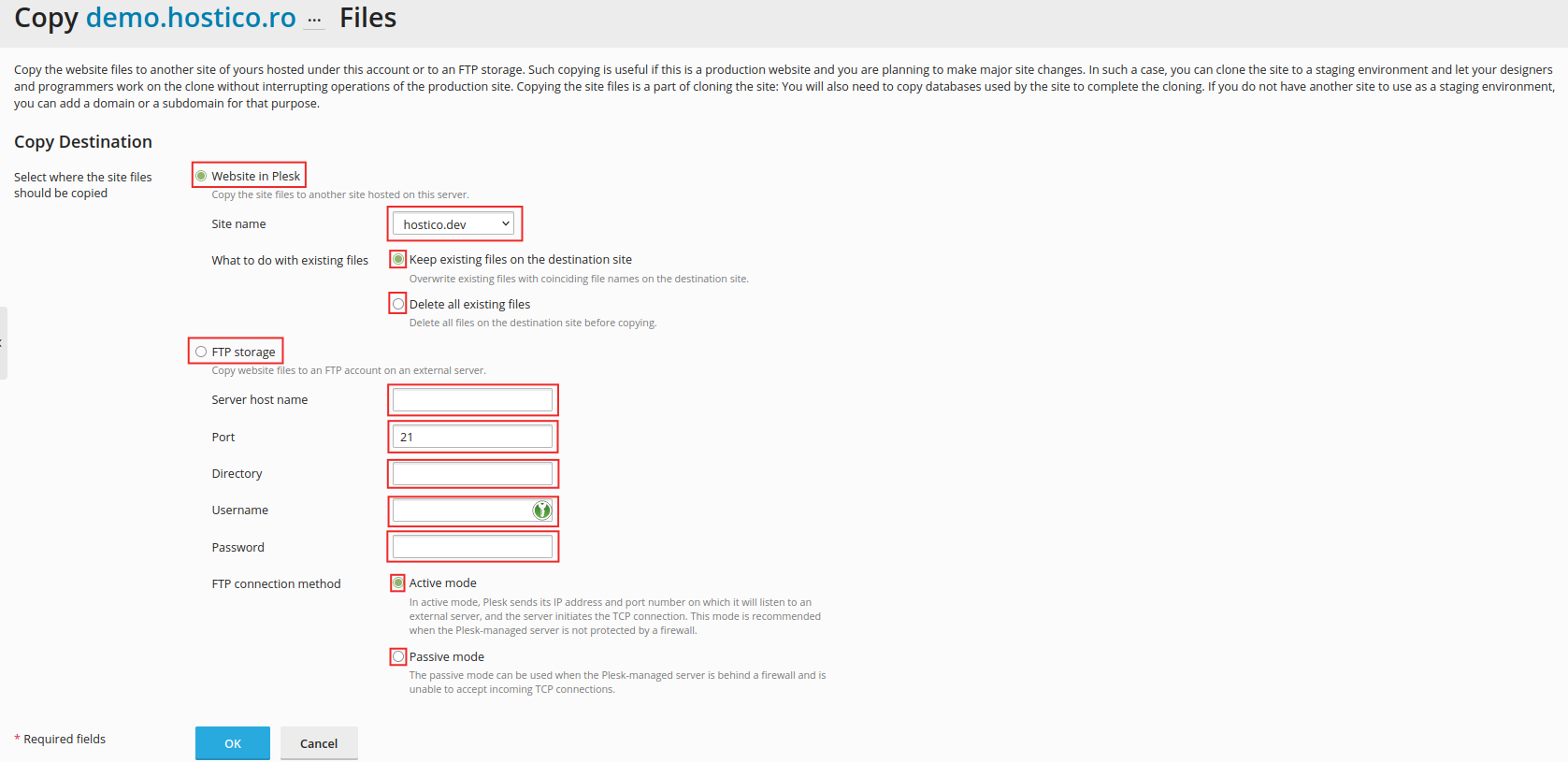
- Jeśli wybierzemy Stronę internetową w Plesk, stworzymy klon witryny w innym domenie na tym samym pakiecie hostingowym w następujący sposób:
- Nazwa strony - wybierzemy domenę, na którą chcemy przenieść pliki (zaleca się ostrożność przy tym działaniu i rekomenduje się utworzenie subdomeny lub domeny dodatkowej na ten transfer, ponieważ usługa nadpisze katalog główny docelowej strony, jeśli taki istnieje, w ten sposób tego unikniemy lub możemy zmienić nazwę domyślnego katalogu "/httpdocs" przed rozpoczęciem kopiowania)
- Tutaj możemy wybrać, co zrobić z odpowiednimi plikami, czy je skopiować i tym samym zachować je na stronie źródłowej, czy przenieść je na stronę docelową.
- Jeśli wybierzemy magazynowanie FTP, zrobimy kopię odpowiedniej witryny na zewnętrznym źródle za pomocą usługi FTP. Więcej szczegółów na temat połączenia FTP można znaleźć tutaj
- Nazwa hosta serwera - nazwa witryny, do której chcesz przesłać pliki lub IP witryny
- Port - zazwyczaj będzie używany port 21
- Katalog - tutaj wprowadzimy nazwę katalogu, do którego chcemy skopiować pliki (w przeciwieństwie do innej metody kopiowania, tutaj możemy wybrać katalog, do którego pliki będą kopiowane i będzie to w formie /public_html/nazwa_katalogu)
- Nazwa użytkownika - wpisz nazwę użytkownika konta FTP, na które chcemy przesłać pliki
- Hasło - wprowadzamy hasło dla odbiorcy konta FTP
- Metoda połączenia FTP
- Tryb aktywny - W trybie aktywnym Plesk wysyła adres IP i numer portu, na który będzie czekać na połączenia z zewnętrznego serwera, a serwer inicjuje połączenie TCP. Ten tryb jest zalecany, jeśli serwer zarządzany przez Plesk nie jest chroniony przez zaporę ogniową.
- Tryb pasywny - Tryb pasywny może być używany, gdy serwer zarządzany przez Plesk znajduje się za zaporą i nie może odbierać połączeń TCP z zewnątrz. (jest to zalecany tryb połączenia)