Tworzenie bazy danych w cPanelu za pomocą kreatora baz danych MySQL
W tym artykule wyjaśniamy kroki tworzenia baz danych w cPanelu za pomocą aplikacji Kreator baz danych MySQL.
Wprowadzenie
W tym samouczku przeprowadzimy cię przez kroki potrzebne do utworzenia baz danych MySQL za pomocą narzędzia MySQL Database Wizard w panelu cPanel. Ten uproszczony proces jest idealny dla użytkowników, którzy chcą szybko skonfigurować bazy danych i powiązać je z ich aplikacjami internetowymi.
Wymagania
Aby śledzić ten przewodnik, potrzebujesz:
- Login do konta hostingowego (nazwa użytkownika i hasło).
- Dostęp do panelu cPanel oferowanego przez Hostico.
Kroki
1. Uzyskiwanie dostępu do panelu cPanel
- Zaloguj się do konta cPanel, używając danych logowania dostarczonych przez Hostico.
- Przejdź do sekcji Bazy danych i kliknij na opcję "Kreator baz danych MySQL".

2. Tworzenie bazy danych
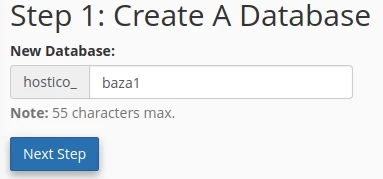
W pierwszym kroku wypełnij pole dla nazwy bazy danych. Nazwa może mieć maksymalnie 54 znaki i będzie zawierać automatycznie generowany prefiks na podstawie użytkownika cPanel.
Przykład: prefix_numebaza
3. Tworzenie użytkownika bazy danych
Wprowadź nazwę użytkownika bazy danych (maksymalnie 7 znaków) i ustaw silne hasło. Alternatywnie, możesz użyć przycisku "Generator Hasła", aby automatycznie wygenerować silne hasło. Upewnij się, że zapiszesz hasło w bezpiecznym miejscu, ponieważ będzie potrzebne do połączenia aplikacji z bazą danych.
Przykład: prefix_nazwa_użytkownika
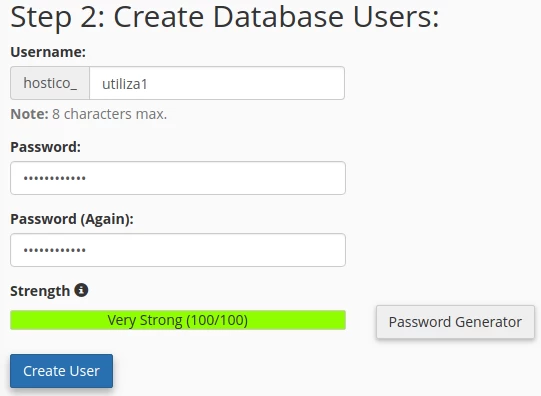
Te trzy parametry (nazwa bazy danych, użytkownik i hasło) są niezbędne do skonfigurowania połączenia między aplikacją internetową a bazą danych.
4. Przypisanie użytkownika do bazy danych
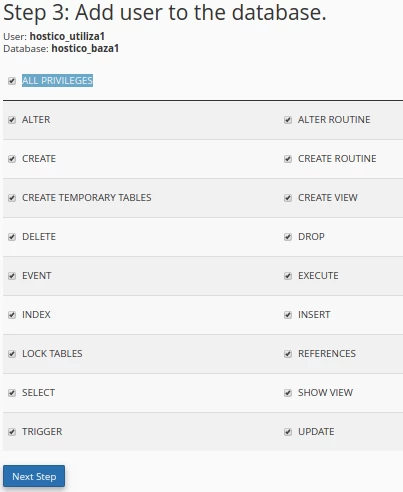
W tym kroku wybierz użytkownika i wcześniej utworzoną bazę danych, a następnie przyznaj wszystkie potrzebne uprawnienia, korzystając z opcji "ALL PRIVILEGES". Po konfiguracji kliknij "Next Step".
5. Zakończenie procesu
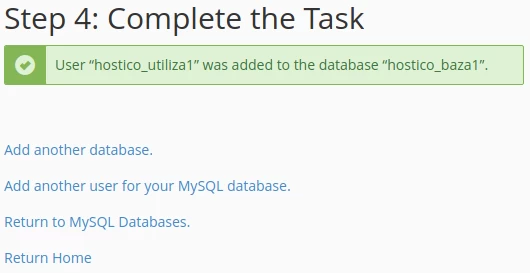
Gratulacje! Pomyślnie stworzyłeś bazę danych, powiązanego użytkownika i połączyłeś je z odpowiednimi uprawnieniami do zarządzania danymi. Po zakończeniu masz do dyspozycji następujące opcje:
- Dodaj inną bazę danych: Aby utworzyć nową bazę danych, postępuj zgodnie z tymi samymi krokami.
- Dodaj kolejnego użytkownika do swojej bazy danych MySQL: Aby dodać dodatkowego użytkownika do istniejącej bazy danych.
- Powrót do baz danych MySQL: Aby wrócić do listy już utworzonych baz danych.
- Powrót do strony głównej: Aby wrócić do głównej strony panelu cPanel.