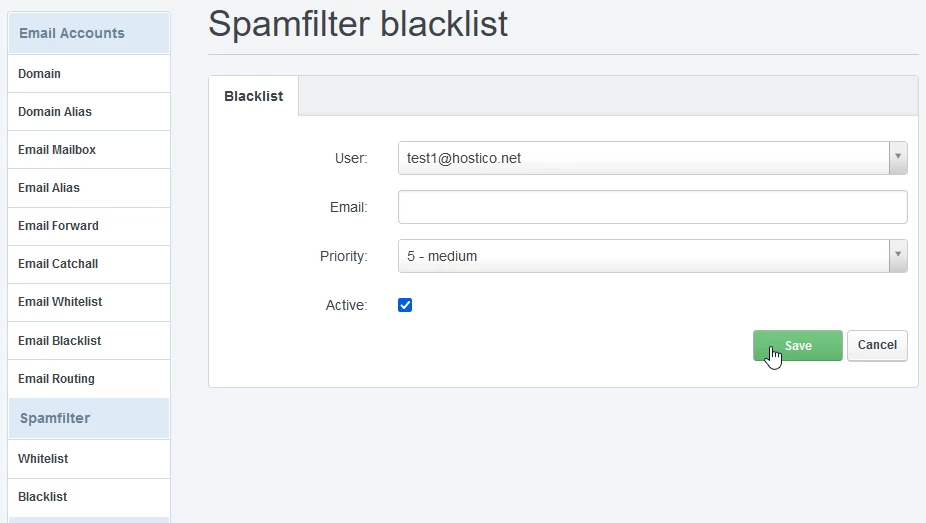
Dodawanie adresu e-mail do czarnej listy filtrów spamu w panelu sterowania ISPConfig.
Ten samouczek przedstawia, jak możemy oznaczać e-maile otrzymane z konkretnego adresu e-mail jako spam, niezależnie od ich legalności.
Wprowadzenie
- Menu Czarnej listy w sekcji Filtr spamu w ISPConfig pozwala nam oznaczyć dowolną wiadomość otrzymaną z skrzynki e-mail jako spam, niezależnie od tego, czy jest to spam, czy nie.
Wymagania
- Szczegóły administracyjne panelu ISPConfig otrzymane w skrzynce odbiorczej e-mail powiązanej z kontem Hostico, gdy VPS został aktywowany.
Kroki do wykonania
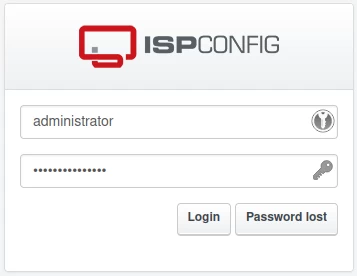
- Najpierw połączymy się z panelem sterowania ISPConfig, używając jednego z adresów dostępowych: https://NUMESERVER:10200 lub https://IP_SERVER:10200 lub https://DOMAIN.XX:10200.
- W interfejsie, który zostanie wyświetlony, zostanie wprowadzone hasło użytkownika i hasło administracyjne do panelu, otrzymane drogą mailową po aktywacji usługi.
Aby dodać adres e-mail do czarnej listy filtru spamu, kliknij przycisk "EMAIL" na pasku nawigacyjnym u góry.

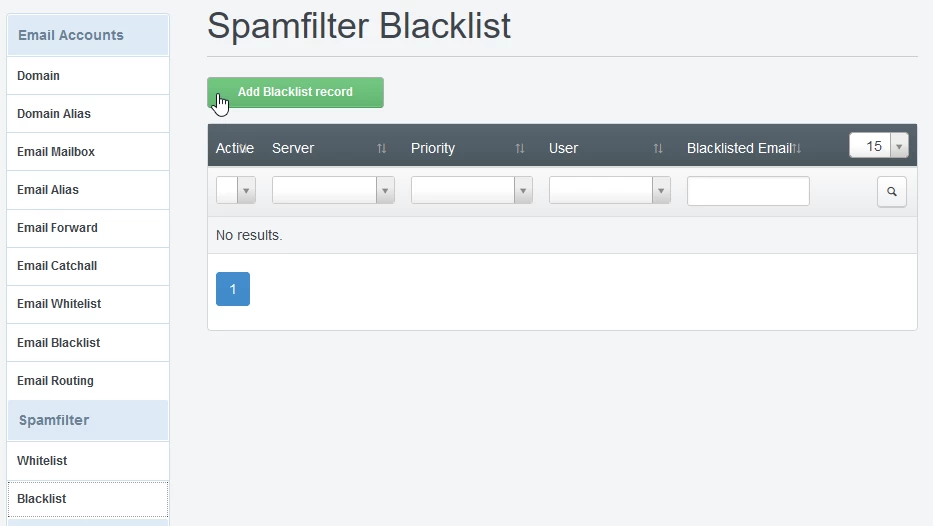
- Następnie z lewego menu przechodzimy do kategorii Spamfilter i wybieramy "Czarna lista"
- Aby dodać nową regułę, naciśniemy zielony przycisk "Dodaj rekord czarnej listy".
Na stronie, która się pojawi, wypełnimy pola w następujący sposób:
1. W "Użytkownik" wybierzemy skrzynkę pocztową, do której chcemy zastosować filtr spamowy;
2. W polu "E-mail" wprowadzamy adres e-mail, który chcemy dodać do czarnej listy (wszystkie e-maile pochodzące z adresu e-mail ustawionego w tym polu będą oznaczane jako spam). Jeśli chcemy, aby wszystkie adresy e-mail z domeny były oznaczane jako spam, wypełnimy: @example.com, nie podając użytkownika skrzynki pocztowej przed @;
Pole "Priorytet" jest używane do bardziej szczegółowego filtrowania podczas stosowania filtrów e-mail w zarówno Białej Liście Filtra Spamowego, jak i w Czarnej Liście Filtra Spamowego dla skrzynek pocztowych domeny. To pole określa, która zasada powinna być stosowana jako pierwsza (10 = najwyższy priorytet, 1 = najniższy priorytet);
Na przykład, jeśli dodasz domenę @exemplu.com do czarnej listy z priorytetem 5, a użytkownika user@exemplu.com do białej listy z priorytetem 6, e-maile z skrzynki user@exemplu.com nie będą filtrowane, podczas gdy wszystkie inne skrzynki pocztowe domeny exemplu.com będą filtrowane.
4. Zaznaczamy pole "Aktywny", aby aktywować filtr, a następnie naciskamy przycisk Zapisz.