Samouczki • cPanel
Dodawanie autorespondera e-mailowego w cPanel
cPanel umożliwia ustawienie automatycznej odpowiedzi na każdą otrzymaną wiadomość dla każdego konta e-mail utworzonego w panelu.
Widoki 1012Zaktualizowane 2 aniOpublikowano w 24/09/2017przez Cătălin A.
Wprowadzenie
Artykuł ten wyjaśnia kroki, które należy wykonać, aby ustawić automatyczną wiadomość odpowiedzi. Może to być przydatne, jeśli jesteś na wakacjach lub niedostępny, lub jeśli masz ogólną wiadomość, którą chcesz wysłać z adresu e-mail wsparcia.
Wymagania
- konto cPanel
- adres e-mail na tym koncie cPanel
Kroki do wykonania
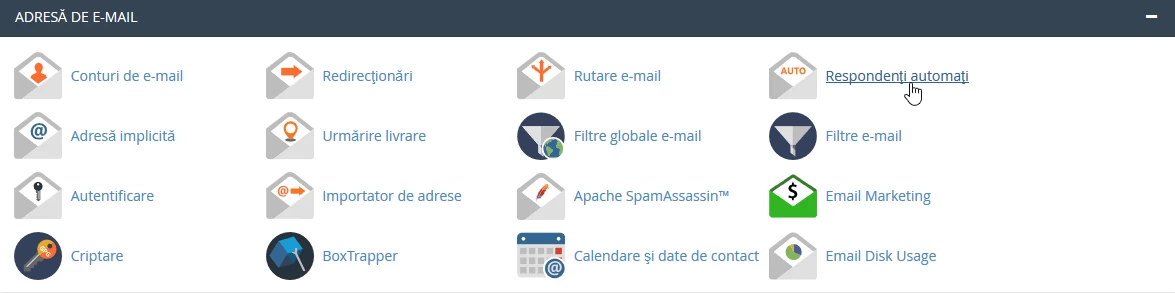
- po zalogowaniu się do panelu kontrolnego cPanel, w interfejsie, który zostanie wyświetlony, szukamy sekcji "ADRES E-MAIL", a następnie klikamy na "Autoodpowiedzi".
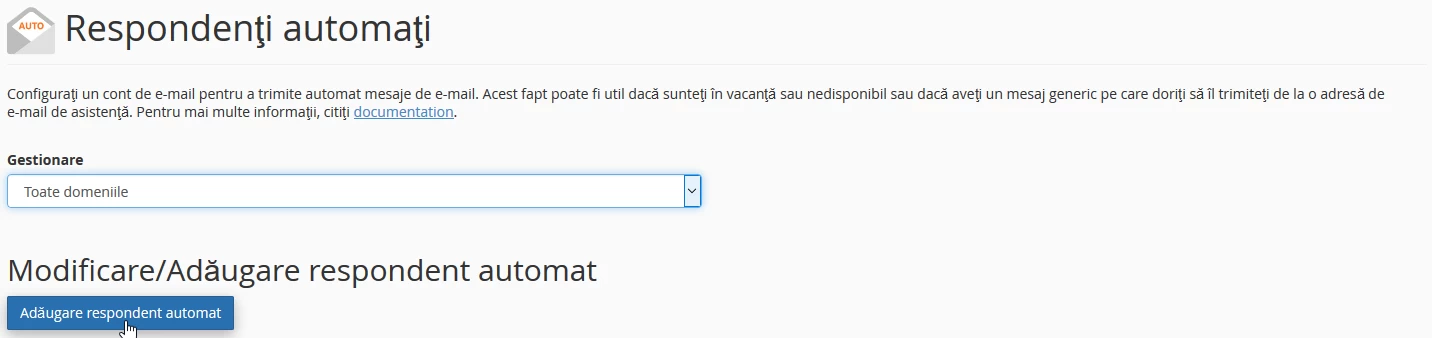
- w oknie, które się pojawi, klikniemy na ''Dodaj automatycznego respondenta''
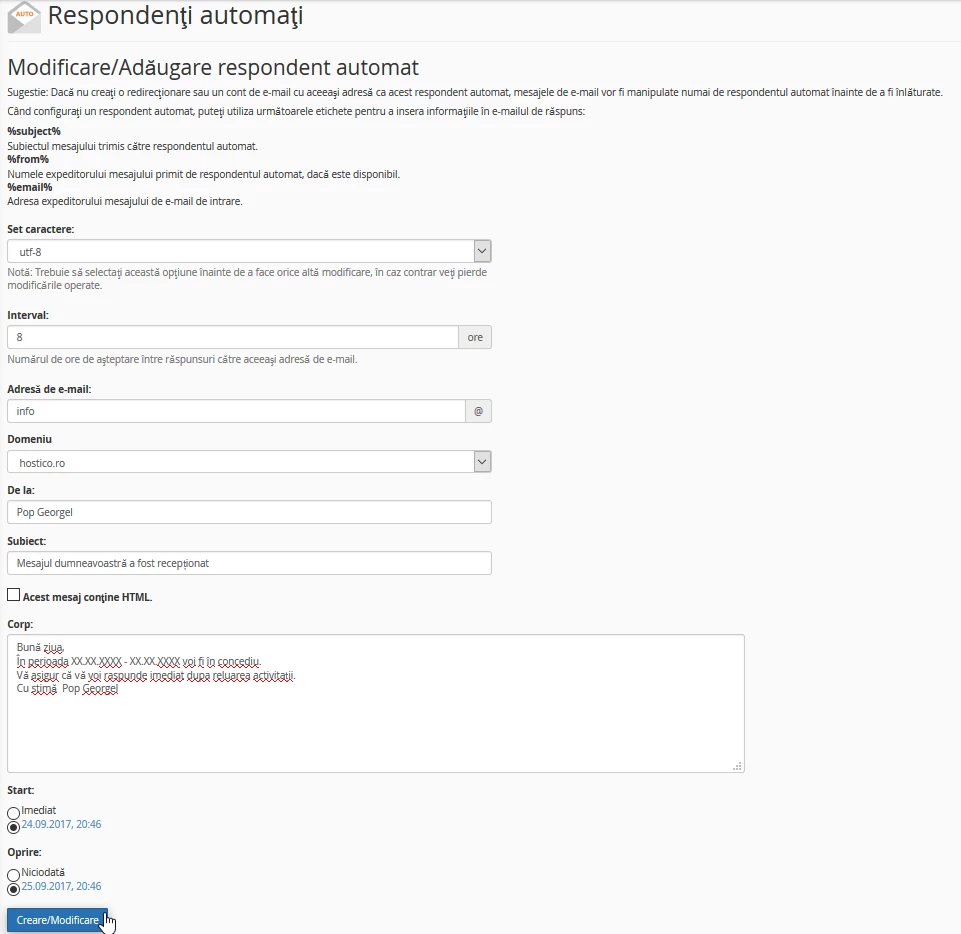
- W następnym oknie będziemy mieli kilka pól do wypełnienia w następujący sposób:
- Zestaw znaków - domyślnie utf-8
- Interwał - Liczba godzin, które należy odczekać między dwiema odpowiedziami na ten sam adres e-mail, w przypadku gdy w ustalonym interwale otrzymano wiele e-maili z tego samego adresu.
- Adres e-mail - nazwa adresu, dla którego tworzony jest autoresponder
- Domena - domena, którą chcemy utworzyć, w przypadku gdy pakiet hostingowy obsługuje wiele domen
- Od - imię osoby, od której jest wysyłana automatyczna odpowiedź
- Temat - temat wiadomości
- Treść - zawartość wiadomości
- Start - wybór momentu, w którym autoresponder staje się aktywny
- Zatrzymaj - wybierz czas na zatrzymanie autorespondera
Uwaga: dla opcji START/STOP można ustawić dokładne interwały, w których automatyczna odpowiedź staje się aktywna lub przestaje działać, zaznaczając opcję 'Dostosowanie'
- po prawidłowym wypełnieniu wszystkich pól kliknij ''Utwórz/Zmień''