Samouczki • ISPConfig
Dodawanie domen do serwera pocztowego w panelu sterowania ISPConfig.
W tym artykule przedstawimy niezbędne kroki do skonfigurowania domeny na serwerze pocztowym ISPConfig, aby mogła być używana do tworzenia skrzynek pocztowych.
Widoki 1209Zaktualizowane 3 aniOpublikowano w 29/11/2022przez Robert S.
Wprowadzenie
- ISPConfig oferuje możliwość tworzenia skrzynek e-mail powiązanych z posiadanymi domenami. Aby utworzyć skrzynki e-mail, najpierw będzie konieczne dodanie domeny w panelu, w menu Domena w kategorii Konta e-mail.
- Domeny, które są dodane w panelu hostingu, w kategorii Strony internetowe, są automatycznie dodawane w tym menu, więc nie ma potrzeby dalszej konfiguracji. Ten poradnik ma zastosowanie tylko wtedy, gdy chcemy używać domeny wyłącznie do poczty elektronicznej.
Wymagania
- Dane administracyjne panelu ISPConfig, otrzymane na skrzynkę e-mail związaną z kontem Hostico, gdy VPS został aktywowany.
Kroki do wykonania
- Najpierw połączymy się z panelem sterowania ISPConfig, używając jednego z adresów dostępowych:
https://SERVERNAME:10200
lub
https://SERVER_IP:10200
lub
https://DOMAIN.XX:10200
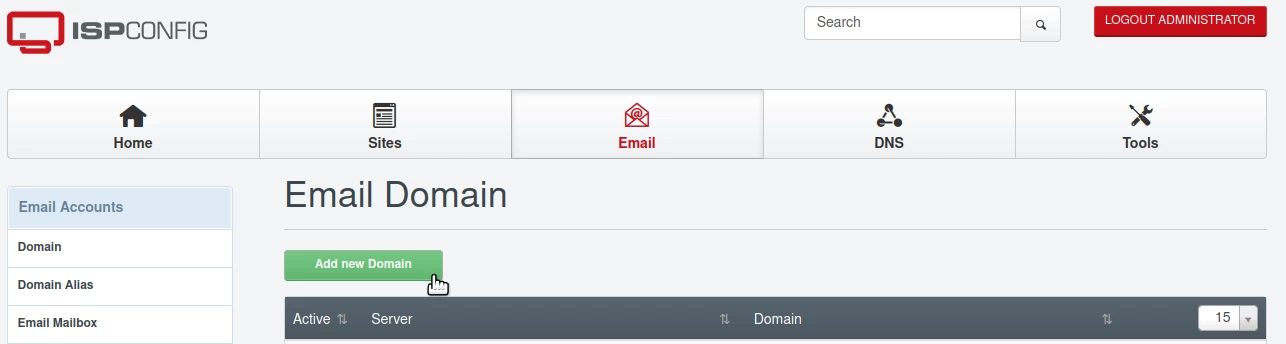
- Po zalogowaniu się do panelu klikniemy przycisk Email w pasku nawigacyjnym;
- Przejdziemy dalej do kategorii Kont e-mailowych i klikniemy na Domenę;
- Na liście, która zostanie wyświetlona, będziemy mogli zobaczyć domeny już dodane do serwera pocztowego, zarówno ręcznie, jak i automatycznie przez panel;
- Tylko domeny, które pojawiają się lub są dodawane w tym menu, będą mogły być używane do tworzenia skrzynek pocztowych w przyszłości;
- Aby dodać dodatkową domenę, klikniemy przycisk Dodaj nową domenę.
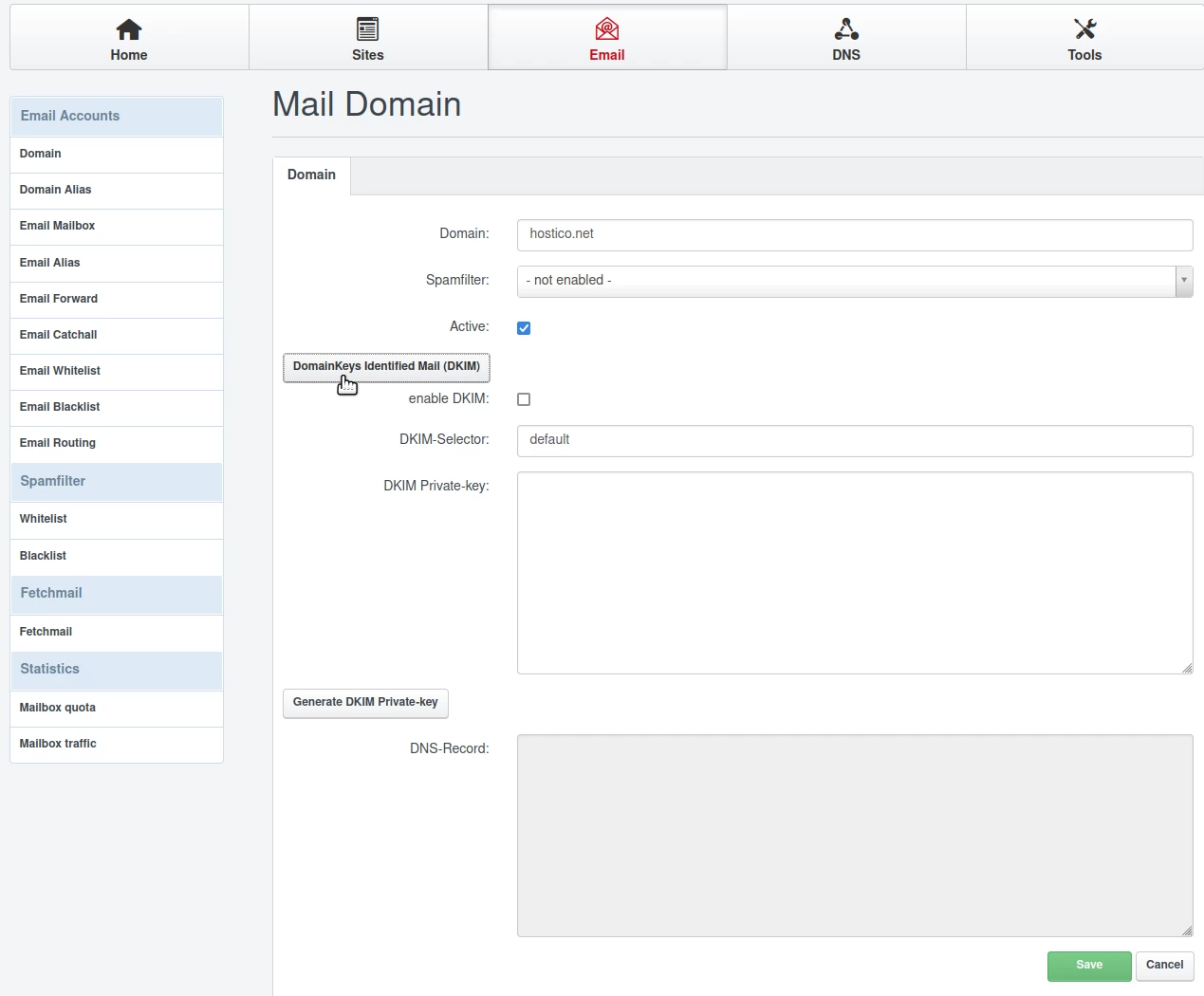
W następnym oknie wypełnimy pola w następujący sposób:
- Domena: Domena, dla której chcemy mieć możliwość tworzenia skrzynek e-mail;
- Filtr spamowy: Wybieramy poziom agresji filtra antyspamowego. Zaleca się wybranie opcji Normalny;
- Aktywny: Zostawimy pole wyboru; Jeśli chcemy również ustawić DKIM (ochrona przed spamem/phishingiem), klikniemy przycisk DomainKeys Identified Mail (DKIM); Zaleca się przejście również przez ten krok;
- włącz DKIM: Będziemy to trzymać zaznaczone;
- DKIM-Selector: Nie zmieniamy nic;
Klucz prywatny DKIM: Nie zmieniamy nic;
Klikamy przycisk: Generuj klucz prywatny DKIM. Klucze DKIM zostaną wygenerowane w kluczu prywatnym DKIM oraz
Następnie klikniemy przycisk Zapisz w prawym dolnym rogu.
Od tego momentu, dla domeny skonfigurowanej powyżej, będziemy mogli dodawać skrzynki e-mail z menu Skrzynka e-mail w kategorii Konta e-mail.