Samouczki • Webuzo
Dodawanie przekierowań internetowych w Webuzo
Naucz się, jak skonfigurować przekierowania URL w Webuzo za pomocą tego przewodnika krok po kroku. Postępuj zgodnie z instrukcjami, aby skutecznie zarządzać przekierowaniami.
1
Widoki 1274Zaktualizowane 1 anOpublikowano w 14/09/2017przez Alexandru R.
Wprowadzenie
- W tym samouczku przedstawimy, jak ustawić/zarządzać przekierowaniami URL w panelu administracyjnym Webuzo.
Wymagania
- konto Webuzo
Kroki
- Aby móc edytować lub ustawić przekierowania URL, musimy zalogować się do panelu administracyjnego Webuzo, a następnie przejdziemy do sekcji Domeny i klikniemy na Przekierowania

- Po uzyskaniu dostępu do "Dodaj przekierowania" otworzy się poniższe okno i będziemy mogli przekierować dowolny adres URL z dodanych domen lub subdomen w Webuzo, wypełniając formularz na stronie.
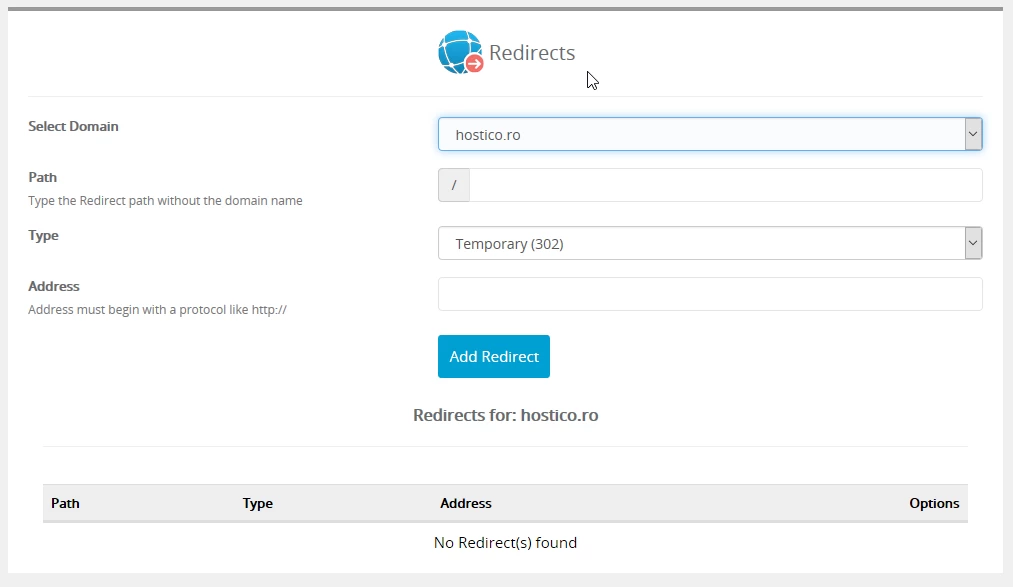
Będziemy starannie wypełniać każde pole w następującej kolejności:
- W Wybierz domenę będziemy mieli możliwość wybrania żądanej domeny, która ma być używana do przekierowania jednego lub więcej adresów URL lub nawet całej domeny.
- W Ścieżka dodajemy wewnętrzny adres URL bez uzupełniania nazwy domeny np: ( /contact.php). Aby przekierować całą domenę do innego miejsca, to pole powinno pozostać puste.
- W Typie wybierzemy rodzaj przekierowania 302 Tymczasowe lub 301 Stałe.
- W polu Adres wypełniony zostanie pożądany adres URL docelowego, na który nastąpi rzeczywiste przekierowanie.
Po dodaniu przekierowania, zostanie ono zapisane w stopce strony, bezpośrednio poniżej pola, w którym zostało wprowadzone, skąd można je usunąć za pomocą czerwonej ikony X. Niestety, przekierowania dodane w panelu webuzo nie mogą być edytowane, więc należy je wypełniać ostrożnie.
Jeśli przekierowanie jest nieprawidłowe, zostanie usunięte za pomocą czerwonej ikony X i zaczniemy wszystko od początku.
