Samouczki • Webuzo
Dodawanie rekordu MX w panelu administracyjnym Webuzo
Panel sterowania Webuzo pozwala na ustawienie rekordów MX, aby korzystać z zewnętrznego serwera pocztowego (na przykład Google).
Widoki 1470Zaktualizowane 1 anOpublikowano w 17/08/2017przez Sebastian S.
Wprowadzenie
- W tym poradniku wyjaśnimy kroki potrzebne do dodania rekordu MX, który umożliwia korzystanie z e-maili za pośrednictwem zewnętrznego serwera. Jako przykład przekierujemy serwer e-mail na Google.
- Rejestracja MX (Mail Exchange) określa serwer poczty elektronicznej odpowiedzialny za akceptowanie wiadomości e-mail dla domeny i porządkuje priorytetyzację tych serwerów.
Wymagania
- Dane logowania do panelu Webuzo są dostępne w e-mailu administracyjnym VPS-a.
- Lista MX-ów serwera zewnętrznego, w naszym przypadku Google: Dokumentacja MX Google .

Kroki
1. Uwierzytelnianie w Webuzo
- Przejdź do panelu sterowania Webuzo i zaloguj się, używając otrzymanych danych.
- Przejdź do sekcji Email i kliknij MX Entry.

2. Zarządzanie rejestracjami MX
- Na otwartej stronie będziesz mógł przeglądać i zarządzać rekordami MX. Główne pola to:
- Wybierz domenę: Domena, którą chcemy przekierować na serwer pocztowy.
- Priority: Priorytet serwera poczty email (0 dla maksymalnego priorytetu, 10 dla minimalnego priorytetu).
- Destynacja: Adres zewnętrznego serwera pocztowego (na przykład, ASPMX.L.GOOGLE.COM).

3. Usunięcie domyślnych zapisów MX
- Usuń istniejące rekordy MX, klikając na symbol
 .
.

4. Dodawanie rekordów MX Google
- Wybierz żądany domenę w polu Wybierz domenę.
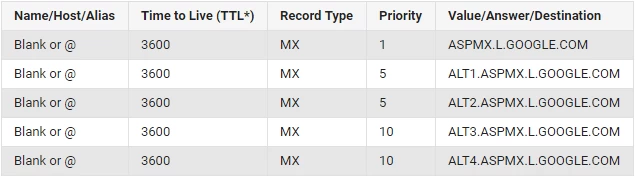
- Wprowadź priorytet określony przez Google w polu Priority.
- Wprowadź adres zewnętrznego serwera (na przykład ASPMX.L.GOOGLE.COM) w polu Destination.
- Kliknij Dodaj rekord, aby dodać wpis.
- Powtórz ten proces dla wszystkich pięciu MX-ów Google przedstawionych poniżej:
5. Sprawdzanie i edytowanie rejestrów
- Po dodaniu wszystkich rekordów, lista powinna wyglądać podobnie do obrazu poniżej. Rekordy można edytować klikając na symbol
 .
.

6. Propagacja i inne przykłady
- Propagacja rejestrów MX może potrwać kilka godzin. Po zakończeniu, e-maile będą kierowane zgodnie z nowymi ustawieniami.
- Ta sama metoda może być używana dla dowolnego dostawcy usług e-mail. Będziesz potrzebować adresów serwerów i ich priorytetów.
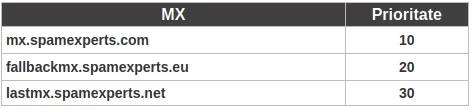
- Dla przykładu, dla usług Spam Experts ustawienia MX są następujące: