Samouczki • Plesk
Dodanie zadań zaplanowanych (CRON JOB) w Plesk
Naucz się, jak dodać zadanie cykliczne (cron job) w Plesk, konfigurując automatyczne polecenia do uruchamiania w ustalonych odstępach czasu. Przewodnik krok po kroku w zestawie.
1
Widoki 1110Zaktualizowane 1 anOpublikowano w 16/07/2021przez Alexandru J.
Wprowadzenie
- Zadanie zaplanowane / cronjob to polecenie, które jest wykonywane w określonym interwale czasowym.
- Polecenia użyte poniżej to przykłady.
Wymagania
- Aby to zrobić, potrzebujesz konta Plesk.
Kroki
- Po zalogowaniu się do panelu Plesk, klikniemy w pole po prawej stronie na przycisk Zadań zaplanowanych, co przeniesie nas na odpowiednią stronę.

- Tutaj mamy opcję dodania zadania / zadania cron, odświeżenia listy, usunięcia lub, za pomocą przycisku Ustawienia, zmiany strefy czasowej, którą aplikacja weźmie pod uwagę podczas wykonywania poleceń.


- Jeśli klikniemy na Dodaj zadanie, przejdziemy do menu, w którym właściwie ustawiamy zadanie / zautomatyzowane zadanie cron z przycisku Typ zadania, który może być z 3 typów, jak poniżej:
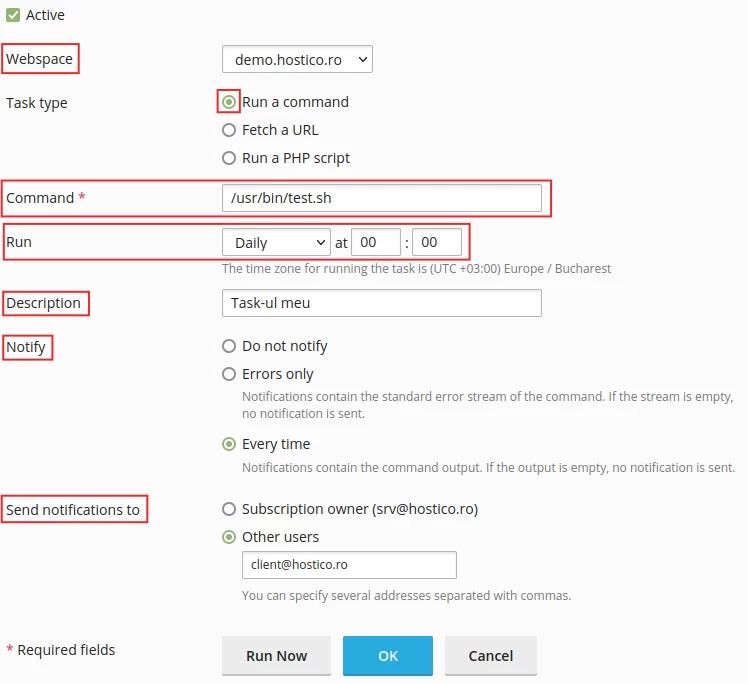
- Najpierw będziemy musieli wybrać domenę, na której chcemy ustawić zadanie / cron z przycisku Webspace
- 1. Uruchom polecenie - Ta opcja pozwala nam uruchomić plik wykonywalny, podając jego bezwzględną ścieżkę lub określając polecenie do wykonania przed przekazaniem bezwzględnej ścieżki do tego pliku w polu Polecenie.
- 1.1 Uruchom - Tutaj możemy wybrać częstotliwość, z jaką to polecenie będzie wykonywane.
- 1.2 Opis - Możemy przekazać opis zamówienia.
- 1.3 Powiadom - Wybieramy, czy chcemy otrzymywać powiadomienia w przypadku błędu, czy za każdym razem, gdy polecenie zakończy się sukcesem.
- 1.4 Wyślij powiadomienie do - Tutaj wprowadzimy adres e-mail, na który chcemy wysłać odpowiednie powiadomienie.
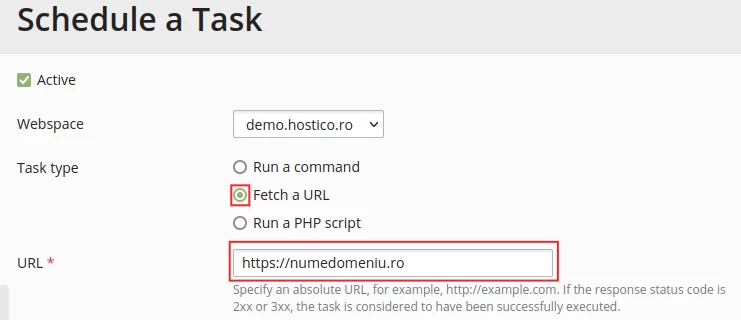
- 2. Pobierz URL - Ta opcja pozwala nam określić bezpośredni link/URL dla polecenia. Nie ma potrzeby określania samego polecenia do wykonania tego linku, jak curl lub wget.
- Kroki 1.1 - 1.4 mają tu również zastosowanie.
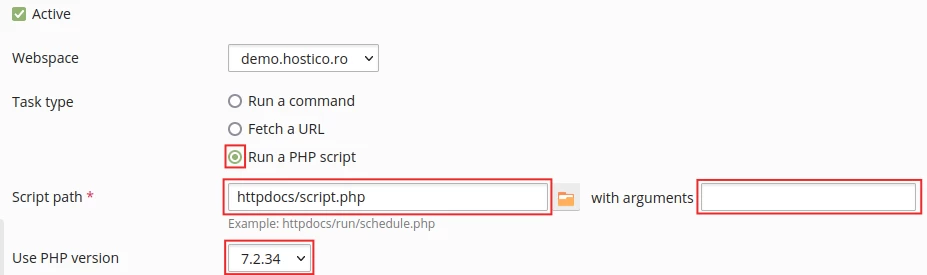
- 3. Uruchom skrypt PHP - Ta opcja umożliwia nam uruchomienie skryptu PHP z struktury katalogów bieżącego konta, podając bezwzględną ścieżkę do pliku oraz, jeśli to konieczne, wymagane argumenty w następnym polu. Tutaj możemy użyć ikonki
 , aby ręcznie wybrać plik. Dodatkowo, również tutaj będziemy mogli wybrać wersję PHP, z którą chcemy uruchomić ten skrypt, używając przycisku Użyj wersji PHP.
 - Kroki 1.1 - 1.4 mają tu również zastosowanie.