Samouczki • Dev
Generowanie kluczy do połączenia SSH za pomocą PuTTYgen w systemie operacyjnym Windows
W tym artykule przedstawimy niezbędne kroki do wygenerowania kluczy, których potrzebujemy do połączenia za pomocą SSH.
1
Widoki 2223Zaktualizowane 1 anOpublikowano w 10/09/2018przez Sebastian S.
Wprowadzenie
W przypadku, gdy chcesz połączyć się z pakietem hostingowym za pomocą SSH, musisz użyć pary kluczy SSH. Klucz prywatny zostanie załadowany do aplikacji klienta SSH, a klucz publiczny zostanie wysłany na adres help@hostico.com w celu skonfigurowania dostępu. Więcej informacji na temat dostępu SSH i czego należy wysłać e-mailem można znaleźć, klikając link: Oferujecie dostęp SSH?.
Aby wygenerować parę kluczy SSH, na systemach operacyjnych Windows można używać różnych programów, jednak najczęściej używaną aplikacją jest PuTTYgen, zawarta w instalacji klienta SSH PuTTY.
Wymagania
- Instalacja aplikacji PuTTY, dostępnej pod następującym linkiem: www.chiark.greenend.org.uk .
- Pobierz odpowiednią wersję dla swojego systemu Windows (x32 lub x64) z sekcji MSI ('Windows Installer'). Zaleca się zachowanie ustawień domyślnych podczas instalacji.
Kroki
- Uruchom aplikację PuTTYgen. Domyślnie można ją znaleźć pod ścieżką:
C:\Program Files\PuTTY\PuTTYgen.exe.
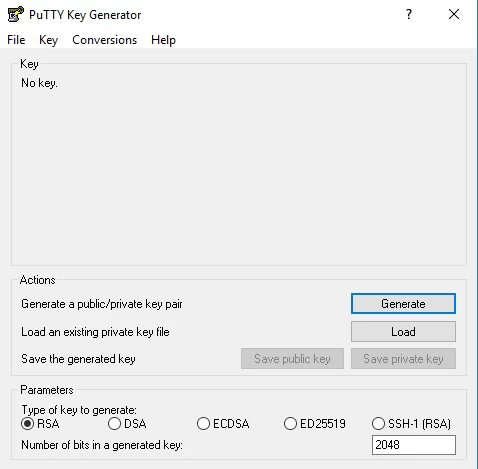
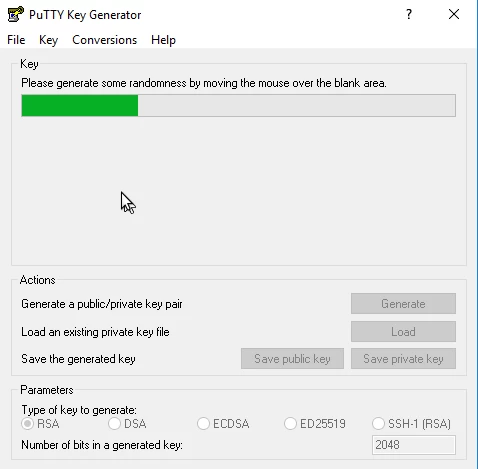
- Upewnij się, że opcja RSA jest zaznaczona na dole okna. Kliknij Generate i poruszaj myszką losowo w obszarze w ramce Key aż do zapełnienia paska postępu.
- Po zakończeniu aplikacja wygeneruje parę kluczy. Z wyświetlonego okna ważne są następujące pola:
- Klucz publiczny do wklejenia do pliku authorized_keys OpenSSH: Skopiuj ciąg znaków z tego pola i wyślij go na help@hostico.com w celu skonfigurowania dostępu.
- Kluczowy komentarz: Wprowadź komentarz, na przykład nazwę serwera, do którego używana jest ta klucz.
- Kluczowe hasło: Wprowadź hasło dla klucza prywatnego. Zaleca się ustawienie hasła dla dodatkowego bezpieczeństwa.
- Potwierdź hasło: Wprowadź ponownie hasło do potwierdzenia.
- Zapisz klucz prywatny, klikając przycisk Zapisz klucz prywatny. Zapisz plik w bezpiecznej lokalizacji, ponieważ będzie używany do logowania.
- Zaleca się zapisanie również klucza publicznego, używając przycisku Zapisz klucz publiczny. Jeśli zajdzie taka potrzeba później, możesz otworzyć plik w Notatniku, aby ponownie skopiować klucz publiczny.

- Po skonfigurowaniu dostępu SSH otrzymasz potwierdzenie od działu technicznego. Będziesz mógł użyć PuTTY lub innego klienta SSH do połączenia, używając danych dostępowych i klucza prywatnego.