Samouczki • Plesk
Instalacja aplikacji internetowej w panelu administracyjnym Plesk
W tym artykule przedstawimy niezbędne kroki do automatycznej instalacji aplikacji internetowej przy użyciu modułu Aplikacje w panelu Plesk.
Widoki 1171Zaktualizowane 1 anOpublikowano w 07/02/2020przez Alexandru J.
Wprowadzenie
- Aplikacje to automatyczny instalator oferowany przez Plesk, który upraszcza instalację aplikacji internetowych. Zawiera liczne systemy CMS (Systemy Zarządzania Treścią), takie jak: Wordpress, Joomla, PrestaShop, Magento, WHMCS itd.
Wymagania
- Uzyskanie dostępu do panelu administracyjnego Plesk, nazwa użytkownika i hasło.
- Baza danych oraz użytkownik związany z nią, jeśli wybierasz instalację niestandardową.
Kroki
- Najpierw zalogujemy się do panelu administracyjnego
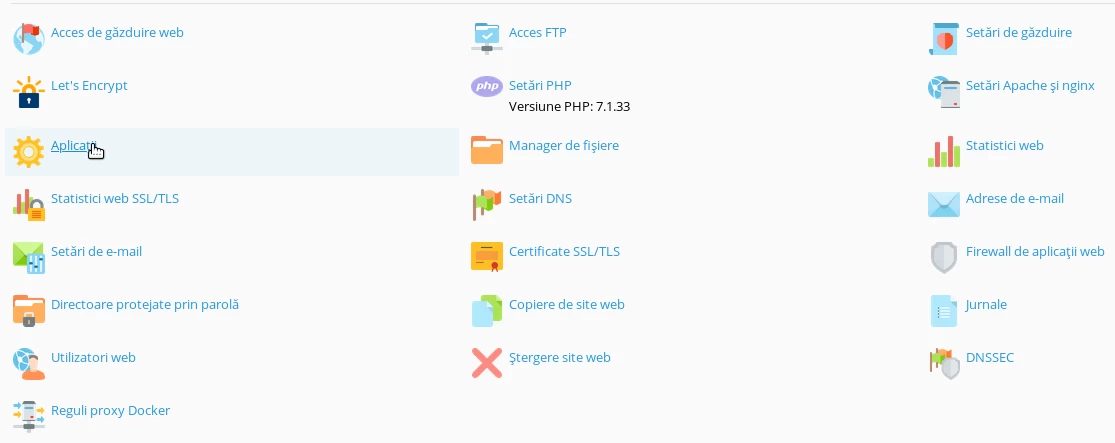
- Aby zainstalować aplikację automatycznie w panelu Plesk, możesz uzyskać dostęp do kategorii Aplikacje w menu konfiguracji domeny.
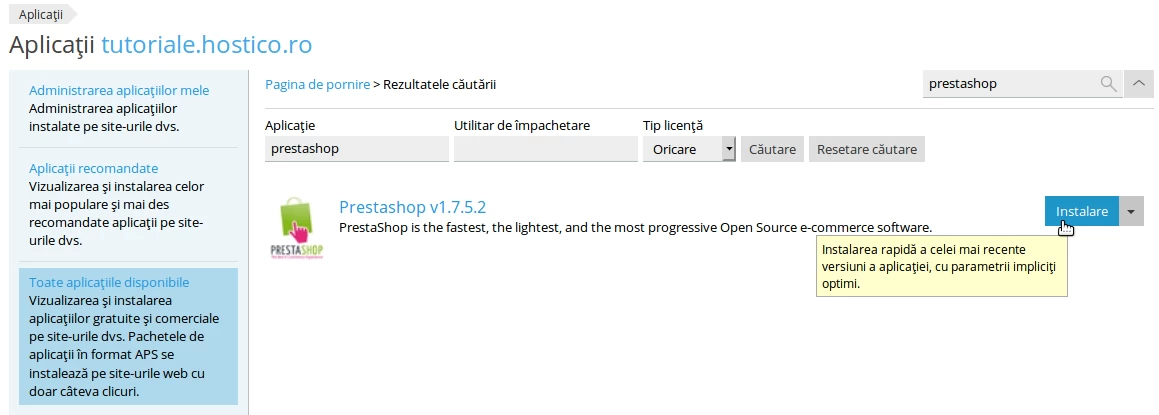
- Aby wybrać żądaną aplikację, przejdź do kategorii Wszystkie dostępne aplikacje, a w pasku wyszukiwania wpisz nazwę pożądanej aplikacji, Prestashop, Joomla, Drupal, Magento itp. Aby przeprowadzić automatyczną instalację z wstępnie ustawionymi parametrami (użytkownik administracyjny, hasła, lokalizacja, nazwa bazy danych, dostęp do bazy danych), kliknij przycisk Prosta instalacja.
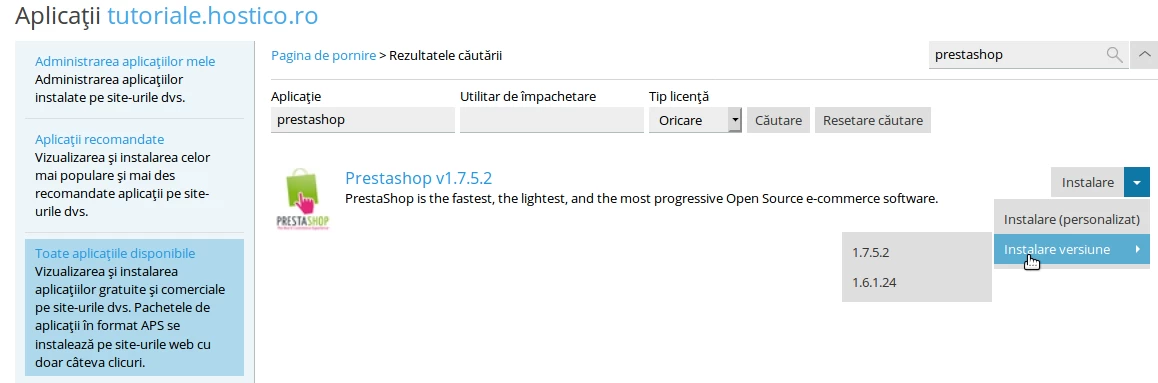
- Alternatywnie, można wybrać żądaną wersję według:
- Wybrana aplikacja zostanie zainstalowana automatycznie.

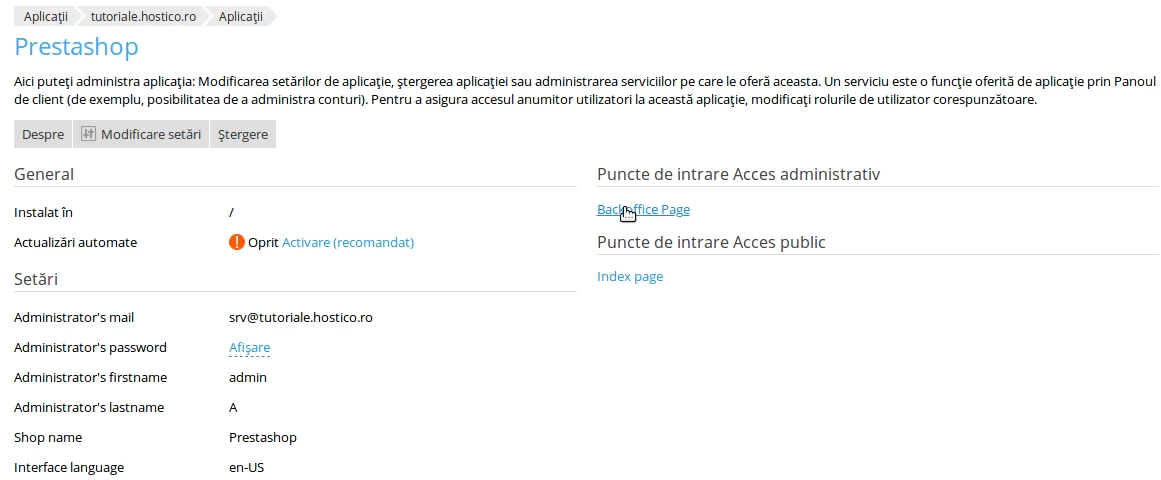
- Po zakończeniu instalacji będziecie mogli dostosować aplikację i uzyskać dostęp do jej panelu sterowania:
Sprawdź, aby ustawienia dotyczące dostępu https lub http były zgodne z tymi w panelu Plesk.
Więcej informacji znajdziesz tutaj. {link,https-plesk}
- Jeśli wybierzesz instalację niestandardową, będziesz musiał mieć już utworzoną bazę danych i jej użytkownika.
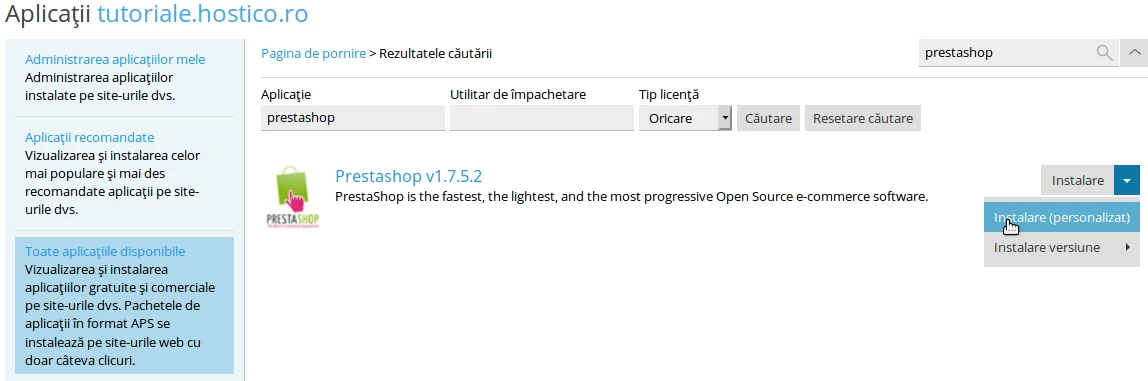
- Po zaakceptowaniu warunków umowy licencyjnej będziesz mógł skonfigurować instalację wybranej aplikacji.
- Lokalizacja i wsparcie https:
Zostanie wybrane https i katalog główny dla aplikacji.
Jeśli pole po Twojej domenie jest puste, aplikacja zostanie zainstalowana w katalogu głównym domeny, równoważnym wartości domyślnej „httpdocs”, więcej informacji tutaj. {link,katalog_glowny_plesk}

- Ustawienia aktualizacji
Zaznacz pole, jeśli chcesz włączyć automatyczną aktualizację aplikacji.
Uważaj na przedstawione ostrzeżenie.
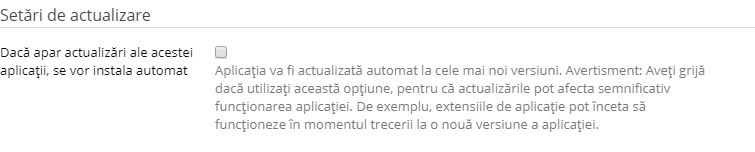
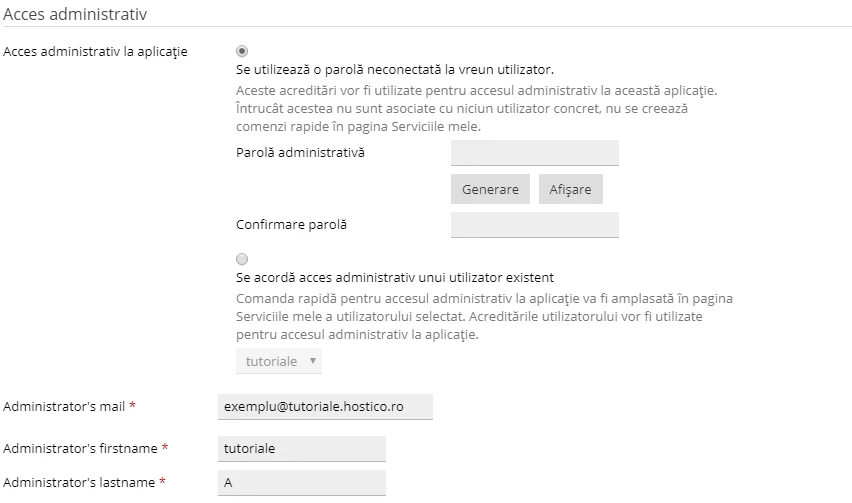
- Ustawienia dostępu administracyjnego:
Decyduje się, czy przyznać dostęp do panelu administracyjnego aplikacji istniejącemu użytkownikowi w panelu Plesk, czy wybrać korzystanie z zewnętrznego konta.
Opcja ta wyklucza obecność skrótów dostępu administracyjnego w interfejsie Plesk.
- Ustawienia preferencji:
W ramach tej kategorii instalacja aplikacji może być dostosowana.
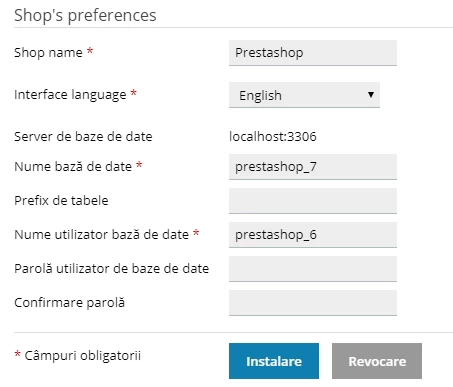
- Po wypełnieniu wszystkich pól klikniemy przycisk Instaluj.