Instalacja certyfikatu SSL w Magento 1.9
Zainstaluj certyfikat SSL w Magento 1.9 zgodnie z tym szczegółowym przewodnikiem. Zapewnij bezpieczeństwo swojej strony, automatycznie przekierowując z HTTP na HTTPS.
Wprowadzenie
- W tym samouczku przedstawimy kroki niezbędne do wdrożenia certyfikatu SSL w aplikacji Magento 1.9, za pomocą ustawień dostępnych w panelu administracyjnym aplikacji. Po zakończeniu tych kroków, każde niebezpieczne połączenie z witryną (z https://domeniu.tld) zostanie przekierowane do wersji zabezpieczonej (z https://domeniu.tld), a cały ruch między odwiedzającymi witrynę a serwerem będzie szyfrowany.
- Jako przykład użyjemy subdomeny demo.hostico.ro.
Wymagania
Aby zakończyć kroki, będziemy potrzebować następujących rzeczy:
- Detale autoryzacji dla panelu administracyjnego Magento 1.9.
- Certyfikat SSL zainstalowany na koncie hostingowym oraz na domenie, na której działa aplikacja Magento 1.9.
Kroki
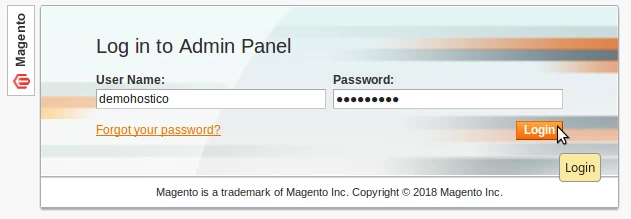
- Najpierw zalogujemy się do panelu administracyjnego Magento 1.9, uzyskując dostęp do domain.tld/AdminAddress (preferowany adres ustawiony przez Ciebie podczas instalacji aplikacji Magento 1.9).
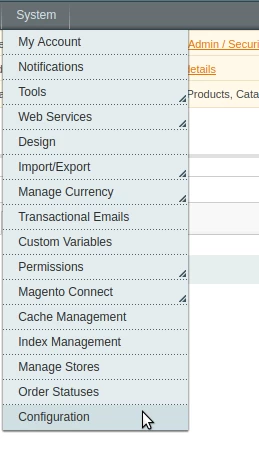
- Po uwierzytelnieniu klikniemy na System w pasku nawigacyjnym, a następnie klikniemy na Konfiguracja.
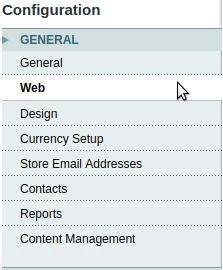
- Wybierzemy Web z sekcji Ogólne na pasku nawigacyjnym po lewej stronie strony.
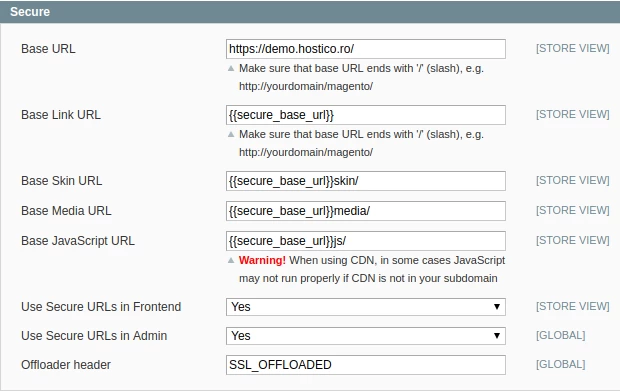
- Wyświetlą się kategorie ustawień związanych z aplikacją. Klikniemy na kategorię Bezpieczne.
- Ustawienia bezpieczeństwa aplikacji zostaną załadowane.
- Stąd interesujemy się polami PodstawowyPodstawowy URL : ustawimy stronę na https:// . W naszym przypadku https://demo.hostico.ro/ stanie się https://demo.hostico.ro/ (dodałem 's' do https://).
-Użyj bezpiecznych URL-i w frontendzie: ustaw na Tak.
-Użyj bezpiecznych URL-i w panelu administracyjnym: ustaw na Tak.
- Po po zmianie pól klikniemy przycisk Zapisz konfigurację , znajdujący się na górze strony
 .
. - Od tej chwili wszelkie niezszyfrowane połączenia z witryną będą przekierowywane na bezpieczną wersję. Podobnie, zasoby (zdjęcia, kod css, js, html itp.) z kodu źródłowego witryny będą ładowane za pomocą protokołu HTTPS.

- Jeśli przekierowanie do wersji HTTPS nie jest wykonywane automatycznie, możemy edytować plik .htaccess w głównym folderze, w którym zainstalowana jest aplikacja Magento, i dodać następujące linie na końcu pliku:
RewriteEngine włączony
RewriteCond %{HTTPS} wyłączony
RewriteRule (.*)https://%{HTTP_HOST}%{REQUEST_URI}
Plik .htaccess można edytować za pomocą Menedżera plików w cPanel.
Mogą wystąpić przypadki, w których nawet po wykonaniu tych kroków, przeglądarka wyświetli ostrzeżenia, że strona jest niezaszyfrowana (wyświetlany jest "żółty zamek" w pasku adresu lub inne komunikaty ostrzegawcze).
Niezabezpieczona domena z SSL
Te komunikaty ostrzegawcze nie stanowią problemu z działaniem certyfikatu SSL.
Ostrzeżenia są spowodowane zasobami w kodzie źródłowym witryny, które wciąż ładują się za pomocą protokołu HTTP. Aby witryna była zabezpieczona i aby nie napotykać żadnych ostrzeżeń, wszystkie linki w kodzie źródłowym witryny muszą ładować się za pomocą protokołu HTTPS.
Chociaż aplikacja automatycznie zmienia linki w kodzie źródłowym witryny, aby używały protokołu HTTPS, niektóre z nich nie mogą być przekonwertowane. Problem ten może być spowodowany przez wtyczkę lub moduł, używaną szatę graficzną, ręcznie dodane linie kodu w plikach witryny itp.
Aby sprawdzić, które linki pozostały na protokole HTTP, możemy kliknąć prawym przyciskiem myszy na stronie, a następnie wybrać Wyświetl Źródło Strony. Stąd możemy przeszukać kod źródłowy witryny, używając klawiszy CTRL + F, linki, które zawierają HTTP://.
Znalezione linki będą musiały być ręcznie zmodyfikowane, aby używały protokołu HTTPS. Linki te można znaleźć w kodzie PHP witryny lub w bazie danych.