Konfigurowanie formularzy e-mail za pomocą SMTP w Magento 2.4.x
Ten samouczek przedstawia, jak skonfigurować formularz mailowy za pomocą uwierzytelniania SMTP w aplikacji Magento.
Wprowadzenie
Ten poradnik wyjaśnia, jak skonfigurować formularze e-mailowe przy użyciu protokołu SMTP w Magento 2.4.x.
Wymagania:
- Ważne konto hostingowe VPS i domena
- Aplikacja Magento zainstalowana na hostingu, dostęp do panelu administracyjnego oraz dostęp do Terminala przez cPanel
- skrzynka pocztowa utworzona w panelu hostingu, która będzie używana do wysyłania e-maili
Kroki do wykonania:
Początkowo Magento nie ma w swojej konstrukcji zainstalowanej funkcji poczty SMTP. Dlatego będzie konieczne osobne zainstalowanie modułu zdolnego do wdrożenia tej funkcji.
- Uzyskaj dostęp do panelu administracyjnego hostingu cPanel, a następnie do wtyczki Terminal lub konsoli SSH. Przejdź do ścieżki
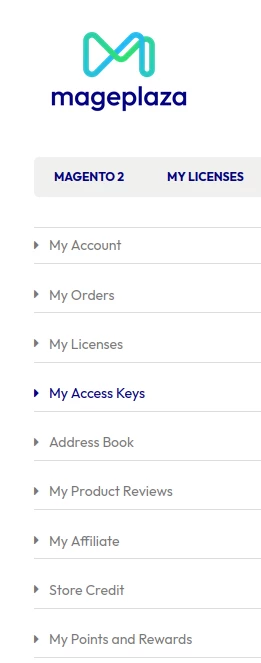
/home/user/public_htmllub do folderu, w którym zainstalowana jest aplikacja. - Wymagane jest posiadanie użytkownika i hasła w postaci kluczy wygenerowanych z platformy Mageplaza, gdzie należy mieć utworzone konto.
- Generuj parę kluczy dostępu, naciskając przycisk Utwórz nowe klucze dostępu.
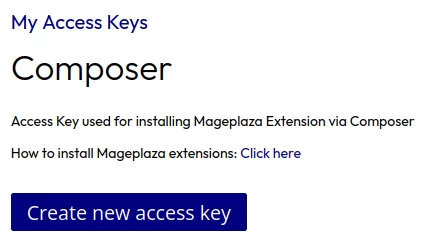
- Klucze są generowane automatycznie, reprezentując użytkownika i hasło w postaci:

- W przypadku gdy wygenerowane klucze nie działają, możesz użyć kluczy testowych udostępnionych przez Mageplaza dla modułów darmowych.
Użytkownik: 4e947606bf2552e4dad4910bd1928b08
Hasło: 30ff4445ebad7885b012fdc667487096
- Z terminala SSH zainstaluj moduł SMTP, uruchamiając polecenia:
composer require mageplaza/module-smtp
Konsola poprosi o wcześniej wygenerowane klucze.

php bin/magento setup:upgradephp bin/magento setup:di:compilephp bin/magento setup:static-content:deploy -f
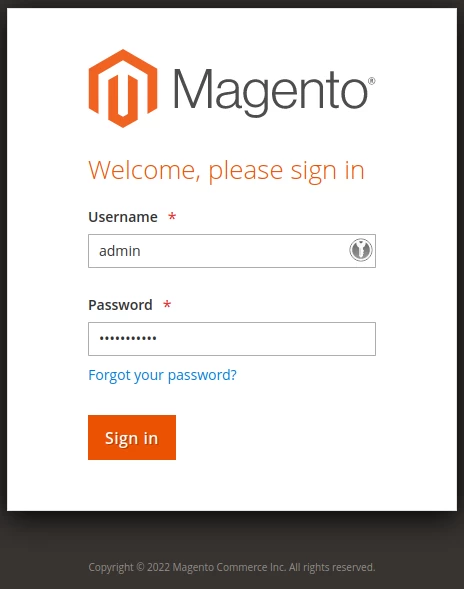
- Uzyskaj dostęp do interfejsu administracyjnego Magento, aby skonfigurować moduł SMTP.
- Z menu po lewej stronie wybierz Sklepy -> Ustawienia -> Konfiguracje.

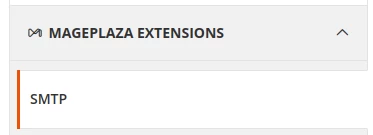
- Z menu Mageplaza Extensions wybierz podmenu SMTP.
- Aktywuj rozszerzenie SMTP, wypełniając nazwę, adres e-mail i naciskając Aktywuj teraz w sekcji Informacje o module.
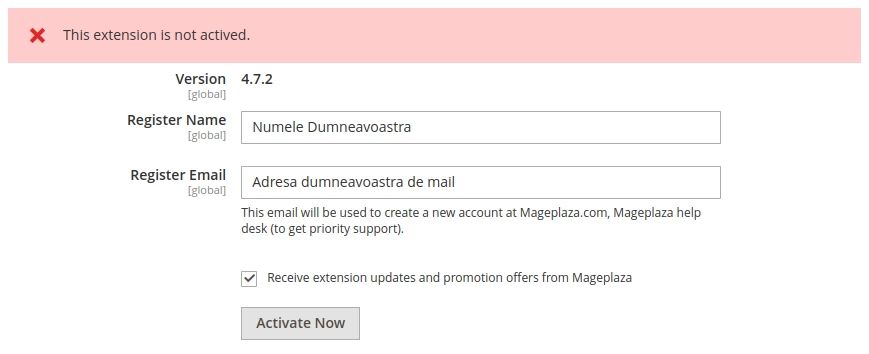
- W sekcji Konfiguracja ogólna:
1. Włącz Mageplaza SMTP: Wybierz Tak.

2. Logi emaili: Wybierz Tak aby zachować log.

3. Wyczyść log emaili co: Ustaw liczbę dni na przechowywanie logu.

4. Czarna lista: Wprowadź adresy lub wzorce wykluczone z wysyłki.
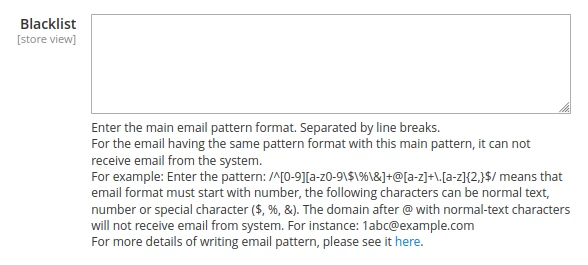
- W sekcji Opcje konfiguracji SMTP:
1. Host: Uzupełnij serwer poczty elektronicznej (np.: mail.domeniu.pl).

2. Port: Uzupełnij zabezpieczony port 465.

3. Protokół: Wybierz SSL.

4. Autoryzacja: Wybierz LOGIN.

5. Nazwa użytkownika: Uzupełnij użytkownika skrzynki e-mail.

6. Hasło: Uzupełnij hasło skrzynki e-mail.

7. Return-Path Email: Wprowadź adres do odpowiedzi (identyczny z adresem nadawcy).

- Przetestuj ustawienia w sekcji Wyślij e-mail testowy.
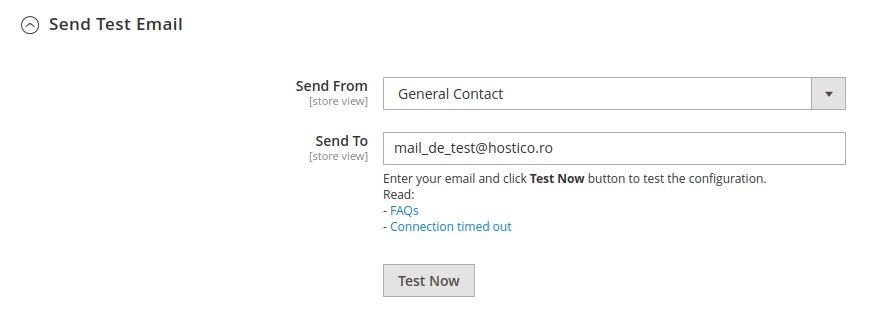
- Naciśnij Zapisz konfigurację, aby zapisać ustawienia.