Instalacja certyfikatu SSL w panelu Webuzo
Naucz się, jak zainstalować certyfikat SSL w panelu Webuzo, krok po kroku. Postępuj zgodnie z naszymi instrukcjami, aby szybko i efektywnie zainstalować.
Wprowadzenie
W tym samouczku wyjaśnimy niezbędne kroki do zainstalowania certyfikatu SSL w panelu Webuzo.
Wymagania
Aby zainstalować certyfikat SSL w panelu, będziemy potrzebować:
- Pliki certyfikatów z trzema specyficznymi elementami:
- certyfikat, klucz-prywatny, ca-bundle, które zazwyczaj znajdują się w trzech plikach z lub bez rozszerzeń, o ich specyficznych nazwach, czasami są skompresowane w jednym archiwum (.zip), uzyskanym online z instytucji wydającej lub firmy, od której kupiłeś ten SSL.
- Prosty edytor tekstu (np. Notatnik), aby otworzyć każdy z trzech plików komponentów SSL, z których cały tekst będzie kopiowany linia po linii (zaznacz wszystko + kopiuj) -> później wklejany w pola wymienione w sekcji kroków poniżej.
- Opcjonalnie - program do dekompresji (zwykle wbudowany w system operacyjny) - konieczny w przypadku, gdy pliki są do Ciebie wysyłane w archiwum.
Kroki
- Po zalogowaniu się do panelu Webuzo, przejdź do sekcji SSL, gdzie klikniemy na Zainstaluj certyfikat.

- Gdy tam dotrzemy, wypełnimy pola wymaganymi wartościami:
Wybierz domenę - Wybieramy z listy domenę, na której chcemy zainstalować certyfikat.
Wklej swój klucz tutaj - Klucz prywatny jest umieszczony tutaj.
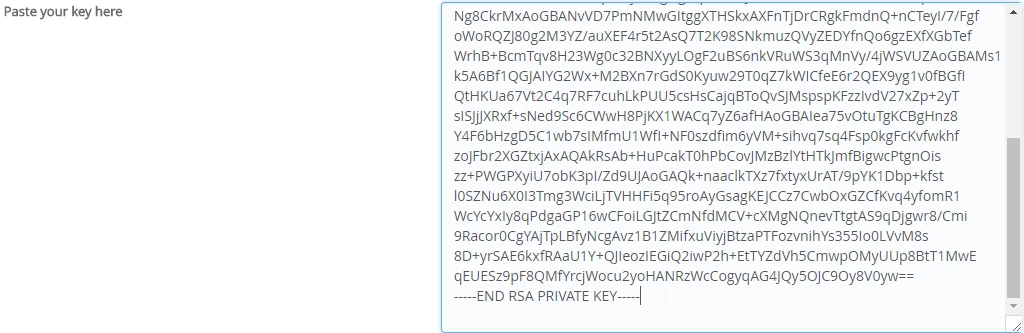
Wklej swój certyfikat tutaj - Certyfikat jest umieszczony tutaj.
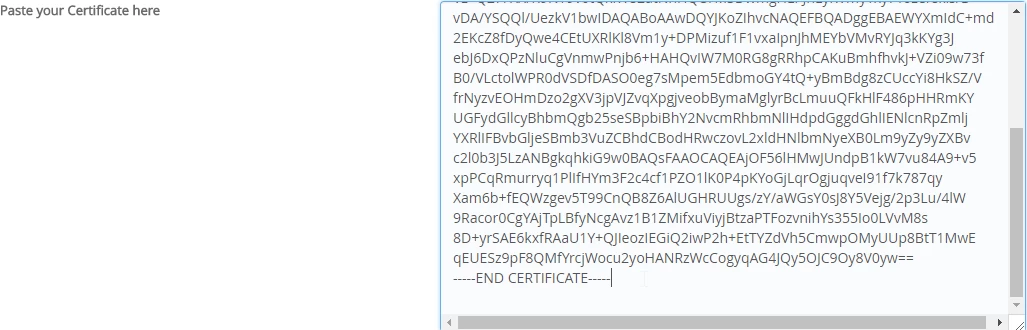
Wklej swój pakiet CA (Opcjonalnie) - Chociaż tekst mówi, że jest opcjonalny, zawsze będziemy dołączać pakiet CA, ponieważ jest niezbędny do prawidłowego działania SSL przy dostępie do strony internetowej.
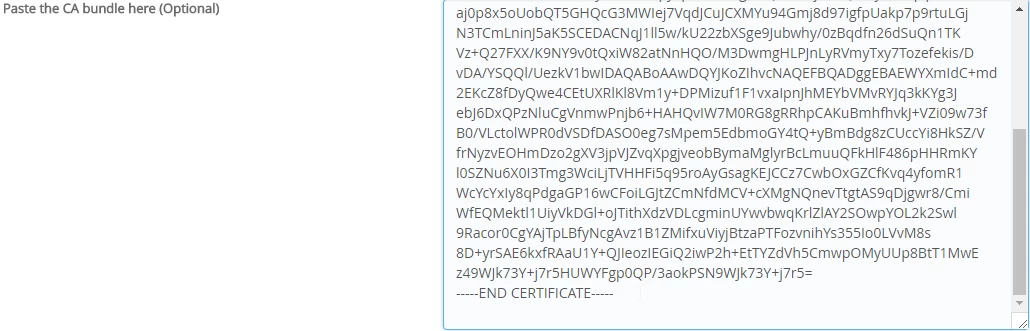
Użyj tego certyfikatu dla panelu webuzo [ ] - Jeżeli ta opcja jest włączona, ten certyfikat będzie również używany do zabezpieczenia połączenia logowania do panelu Webuzo przy użyciu linków logowania z portami https.
- Sprawdzimy tę opcję tylko wtedy, gdy zainstalujemy certyfikat dla głównej domeny VPS. W przeciwnym razie, jeśli zainstalujemy certyfikat dla innej domeny (subdomeny VPS), nie zaznaczymy tej opcji.
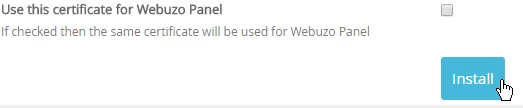
- Kliknij Zainstaluj. Certyfikat został pomyślnie zainstalowany.

- Po tym kroku można sprawdzić, czy strona, dla której zainstalowano SSL, działa z tym certyfikatem, bezpośrednio uzyskując dostęp w przeglądarce pod linkiem w formie https://