Samouczki • Softaculous
Konfiguracja powiadomień wysyłanych przez Softaculous
Personalizuj powiadomienia Softaculous w cPanel: wybierz, jakie informacje chcesz otrzymywać e-mailem o instalacjach, kopiach zapasowych i zmianach.
Widoki 1204Zaktualizowane 2 aniOpublikowano w 23/08/2018przez Sebastian S.
Wprowadzenie
Jeśli zainstalowałeś skrypt/ aplikację na hostingu za pomocą Softaculous, otrzymasz e-maile związane z dostępnymi aktualizacjami, wprowadzonymi zmianami, kopiami zapasowymi itp.
Softaculous oferuje możliwość dostosowania tych powiadomień. Możemy wybrać, aby otrzymywać tylko niektóre z nich lub całkowicie je wyłączyć.
Wymagania
- Potrzebujemy danych logowania do cPanel, które zostały otrzymane w e-mailu z danymi administracyjnymi.
Kroki
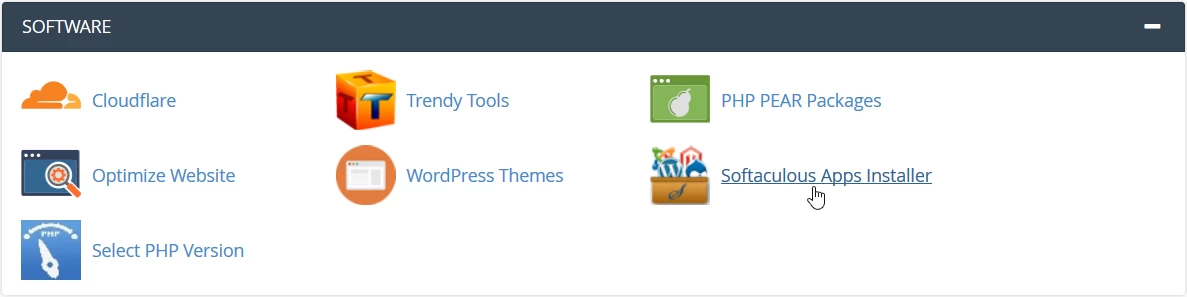
- Po zalogowaniu się do cPanel przejdziemy do sekcji Oprogramowanie i klikniemy na Instalator aplikacji Softaculous.
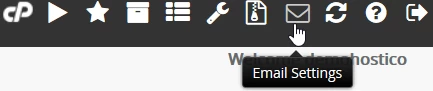
- Kiedy interfejs Softaculous zostanie załadowany, klikniemy na Ustawienia e-maila w górnym prawym pasku nawigacyjnym.
- Na następnej stronie będziemy mogli dokonać żądanych dostosowań.
W pierwszym polu Adres e-mail będziemy mogli zmodyfikować skrzynkę e-mail, na którą otrzymujemy powiadomienia. Poniżej sprawdzimy informacje, które chcemy otrzymywać na skrzynkę e-mail:
E-maile instalacyjne - szczegóły dotyczące instalacji.
Usunięcie instalacji - szczegóły dotyczące usunięcia aplikacji.
Edytowanie instalacji - szczegóły dotyczące modyfikacji aplikacji.
E-maile backupowe - informacje dotyczące kopii zapasowych wykonanych przez Softaculous.
E-maile przywracania - informacje dotyczące przywracania wykonanych przez Softaculous.
E-maile klonowania - szczegóły dotyczące klonowania istniejącej aplikacji.
E-maile testowe - szczegóły dotyczące aplikacji używanych do celów testowych.
E-maile importu - szczegóły dotyczące aplikacji importowanej z zewnętrznego źródła.
Wyłącz wszystkie powiadomienia e-mail o aktualizacjach - jeśli zaznaczone, nie będziesz już otrzymywać e-maili dotyczących dostępnych aktualizacji dla zainstalowanych aplikacji.
Hasło do e-maila w postaci zwykłego tekstu - jeśli zaznaczone, umożliwi wysyłanie haseł ustawionych na skrzynkę e-mail.
**Jeśli nie chcemy otrzymywać żadnych e-maili, odznaczymy wszystkie pola.
Po dokonaniu dostosowań klikniemy przycisk Edytuj ustawienia e-maila na dole strony.

- Jeśli wszystko poszło gładko, powinniśmy zobaczyć komunikat Gotowe Twoje ustawienia e-mail zostały pomyślnie zapisane.