Samouczki • cPanel
Optymalizacja strony z panelu sterowania cPanel za pomocą mod_deflate
Artykuł ten opisuje kroki niezbędne do optymalizacji strony internetowej za pomocą menu Optymalizuj stronę w cPanel.
2
Widoki 1683Zaktualizowane 1 anOpublikowano w 06/10/2017przez Sebastian S.
Wprowadzenie
- cPanel pozwala na optymalizację transferu danych między serwerem a odwiedzającym stronę za pomocą modułu Apache mod_deflate. Moduł ten kompresuje dane przed ich wysyłką, używając gzip.
- Aktywacja mod_deflate przyczynia się do zwiększenia prędkości ładowania strony oraz do zmniejszenia zużycia pasma.
- Moduł można aktywować ręcznie, dodając reguły do pliku
.htaccess, lub automatycznie poprzez panel administracyjny cPanel. W tym poradniku przedstawiona została metoda aktywacji poprzez cPanel.
Wymagania
- Uzyskaj dostęp do panelu administracyjnego cPanel, używając danych logowania otrzymanych e-mailem.
Kroki
- Zaloguj się do panelu kontrolnego cPanel używając danych logowania.

- Po zalogowaniu przejdź do sekcji Oprogramowanie i kliknij Optymalizuj Witrynę.
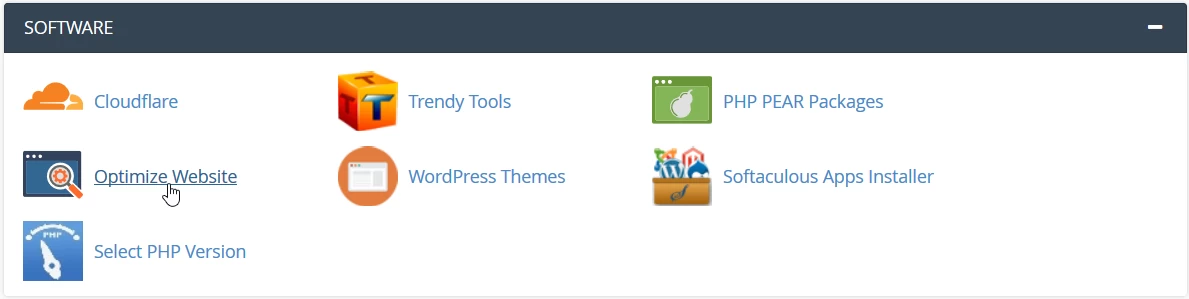
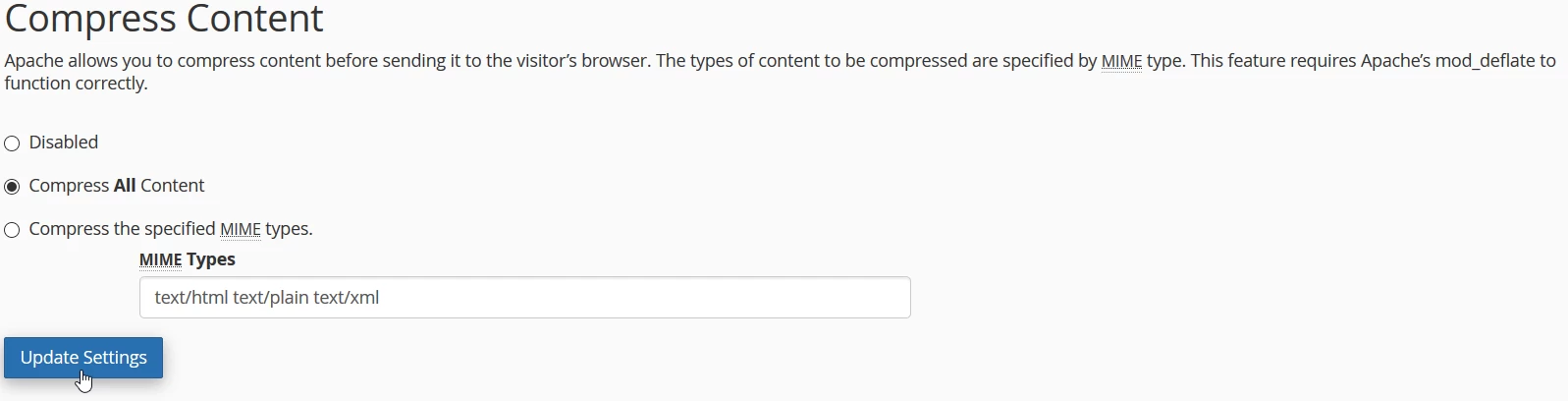
- Na następnej stronie wybierz pożądaną opcję w celu aktywacji mod_deflate:
- Wyłączony: Moduł jest dezaktywowany; nie stosuje się żadnej kompresji.
- Komprimuj cały content: Moduł jest aktywowany i kompresuje wszystkie typy plików, w tym
.js,.css,.html,.xml,.txtitp. - Skonfiguruj określone typy MIME: Moduł jest aktywowany i kompresuje tylko określone pliki. Wprowadź typy plików (typy MIME) w polu Typy MIME, w formacie:
text/htmldla plików HTML.text/plaindla plików tekstowych.text/xmldla plików XML.
text/html text/plain text/xml.
- Po wybraniu żądanej opcji, kliknij Aktualizuj ustawienia, aby zastosować zmiany.
- Po aktywacji okno potwierdzenia poinformuje Cię, że ustawienia zostały pomyślnie zastosowane.

- Po zakończeniu tych kroków, kompresja za pomocą mod_deflate zostanie aktywowana dla wszystkich domenów powiązanych z Twoim kontem cPanel.