Samouczki • ISPConfig
Łączenie domeny z platformą Shopify w panelu sterowania ISPConfig.
Naucz się, jak połączyć domenę z Shopify za pomocą ISPConfig. Postępuj zgodnie z krokami, aby zmodyfikować rekordy DNS i upewnij się, że przekierowanie działa poprawnie.
Widoki 1548Zaktualizowane 3 aniOpublikowano w 22/11/2022przez Florin P.
Wprowadzenie
- Korzystając z funkcji DNS panelu ISPConfig, możemy przekierować domenę dodaną w panelu na platformę Shopify.
Wymagania
- Dane administracyjne panelu ISPConfig, otrzymane na skrzynkę e-mail związaną z kontem Hostico, gdy VPS został aktywowany.
- Rekordy DNS niezbędne do połączenia z platformą Shopify. Informacje te uzyskasz ze swojego konta Shopify.
Kroki
- Najpierw połączymy się z panelem sterowania ISPConfig, korzystając z jednego z adresów dostępu: https://SERVERNAME:10200 lub https://SERVER_IP:10200 lub https://DOMAIN.XX:10200
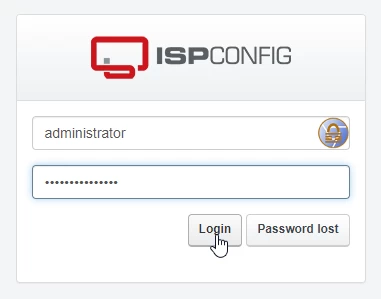
- Po zalogowaniu się, na następnej stronie klikniemy przycisk DNS;

- Aby wyświetlić strefę DNS, do której wprowadzamy zmiany, kliknij na powiązaną nazwę domeny. Domeną będzie ta, którą chcemy połączyć z Shopify;

- Na następnej stronie dokonamy niezbędnych ustawień do przekierowania domeny;
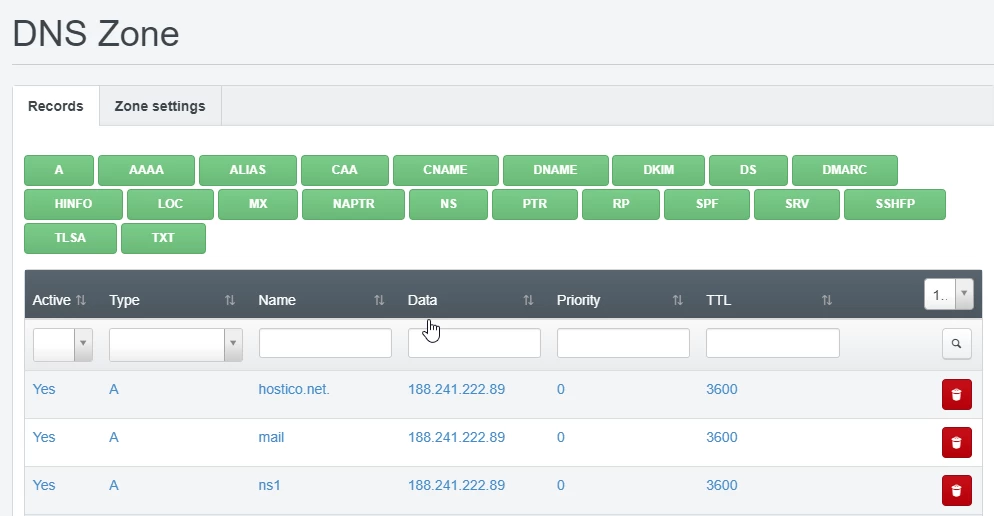
- Po raz pierwszy zastępujemy adres IP rekordu A domeny adresem IP dostarczonym przez platformę Shopify;
- Aby to zrobić, klikniemy na typ rekordu DNS A lub na nazwę domeny, aby ją zastąpić.
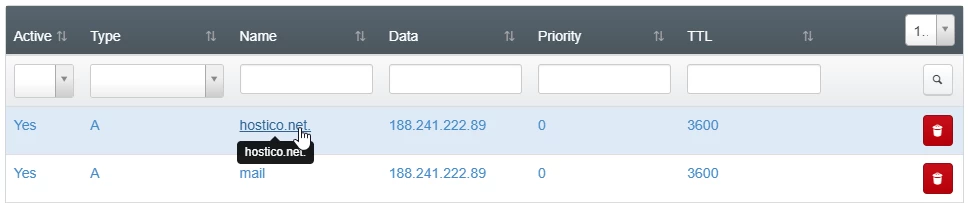
- Usuwamy bieżący adres IP z pola Adres IP i dodajemy adres IP z Shopify, a następnie klikniemy przycisk Zapisz na dole strony.
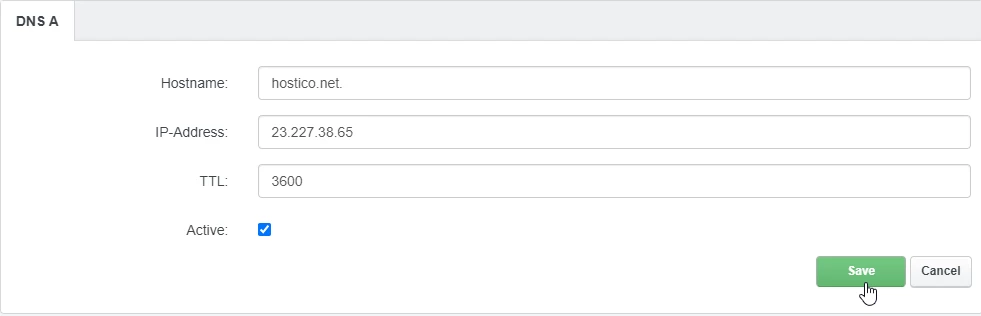
- Kolejnym krokiem jest usunięcie rekordu A dla www, klikając na symbol kosza.
 Następnie dodamy rekord CNAME dla www, który wskazuje na adres shops.myshopify.com. Klikniemy przycisk CNAME w obszarze DNS, aby go dodać.
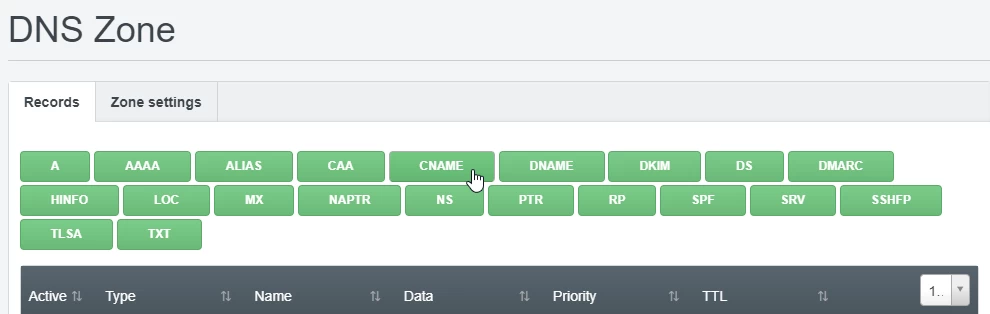
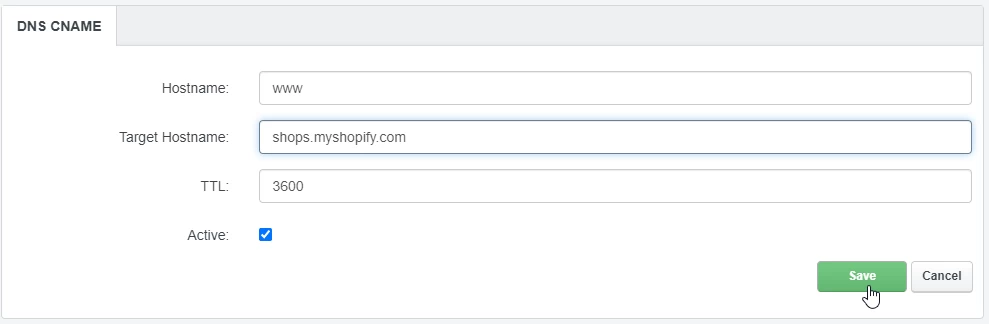
Pola na następnej stronie zostaną zmodyfikowane w następujący sposób:
- Nazwa hosta: W tym polu wprowadzimy: www;
- Text: W tej dziedzinie wprowadzimy rejestrację CNAME z Shopify: shops.myshopify.com;
- TTL: Zostanie ustawione na 3600;
- Aktywny: Będzie zaznaczony, aby rejestracja była aktywna;
Aby zapisać, klikniemy przycisk Zapisz na dole strony.
- Od tego momentu, przekierowanie jest zrealizowane;
- Propagacja tych rekordów może potrwać kilka godzin. Zalecamy wyczyszczenie pamięci podręcznej przeglądarki i/lub pamięci podręcznej DNS systemu operacyjnego przed sprawdzeniem;
- Propagacja DNS to czas, jaki jest potrzebny do zaktualizowania zmian DNS w Internecie.