Ochrona HotLink w panelu sterowania cPanel
Dowiedz się, jak skonfigurować ochronę HotLink w cPanel, aby zapobiec wykorzystaniu pasma przez inne strony. Postępuj zgodnie z prostymi krokami, aby zabezpieczyć pliki multimedialne.
Wprowadzenie
- W tym artykule opiszemy, jak skonfigurować ochronę HotLink w cPanel.
- Włączając ochronę HotLink, możesz zapobiec innym stronom internetowym korzystania z pasma twojej witryny.
- Hotlinking to sytuacja, gdy inna strona internetowa łączy się bezpośrednio z plikami hostowanymi na twojej stronie. Na przykład, strona internetowa innego serwisu może zawierać bezpośrednie linki do plików multimedialnych przechowywanych na twojej stronie. W rezultacie twoja strona dostarcza pliki multimedialne do tej zewnętrznej strony, a przepustowość jest efektywnie "wykorzystywana".
- Aby zapobiec temu scenariuszowi, możesz skonfigurować ochronę HotLink w cPanel, postępując zgodnie z poniższymi krokami:
Wymagania
- konto cPanel
Kroki
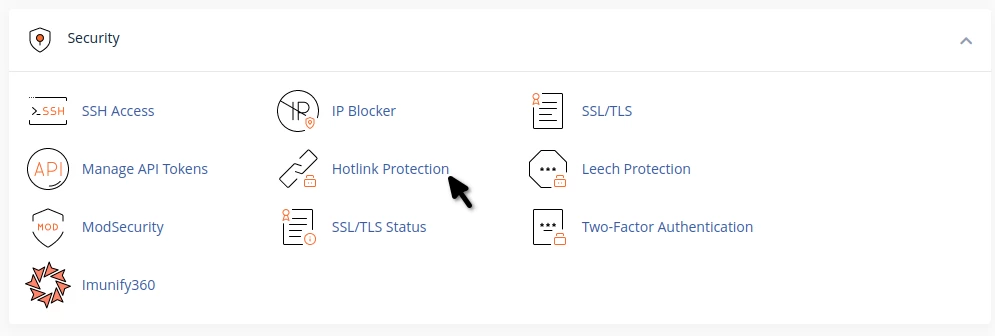
1. Zaloguj się do cPanel i przejdź do sekcji Bezpieczeństwo, a następnie kliknij na Ochrona HotLink.
2. Kliknij Aktywuj
3. W polu "Adresy URL z uprawnieniami dostępu:" ( Adresy URL do zezwolenia na dostęp ) wprowadź adresy URL domen, które mają zezwolenie na korzystanie z plików multimedialnych z Twojej witryny, mając możliwość dostępu do nich.
4. W następnym polu dodasz, oddzielając przecinkiem, rozszerzenia plików multimedialnych, do których inne strony internetowe nie będą miały dostępu. Te rozszerzenia będą chronione przez HotLink, a niektóre z nich są już ustawione przez system, jak pokazano na poniższym obrazku.
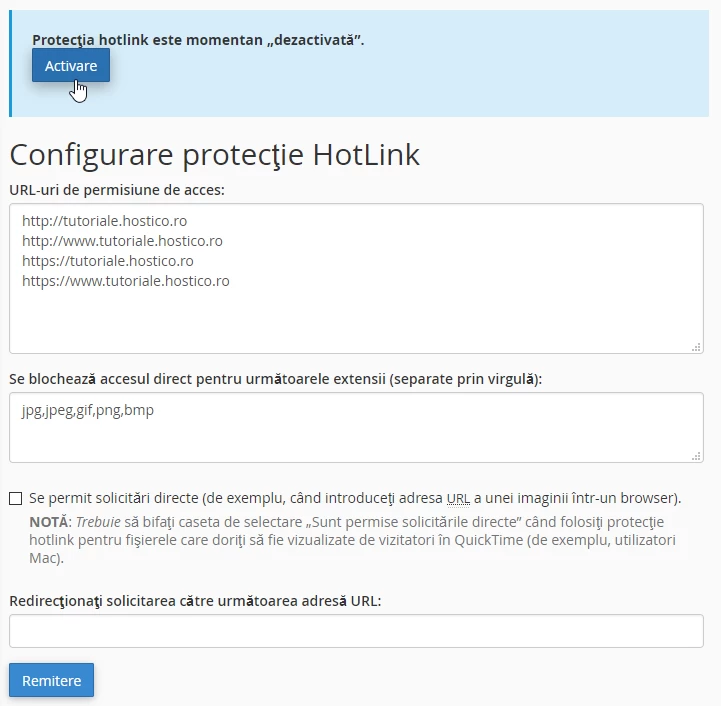
5. Opcjonalnie, jeśli zaznaczysz "Bezpośrednie żądania są dozwolone", pliki multimedialne będą dostępne za pomocą URL obrazu w przeglądarce
6. W ostatnim polu możesz opcjonalnie wpisać adres URL prowadzący do strony określającej zakaz dostępu do plików multimedialnych przez nieautoryzowanych użytkowników.
7. Kliknij na Wyślij ponownie (Prześlij)