Samouczki • Softaculous
Przywracanie kopii zapasowej utworzonej za pomocą Softaculous
Ucz się, jak przywrócić kopię zapasową zainstalowanych aplikacji za pomocą Softaculous w cPanel. Postępuj zgodnie z prostymi krokami, aby przywrócić pliki i bazę danych!
Widoki 1826Zaktualizowane 2 aniOpublikowano w 17/11/2017przez Sebastian S.
Wprowadzenie
- W tym samouczku przedstawimy niezbędne kroki do przywrócenia kopii zapasowej aplikacji zainstalowanej za pomocą wtyczki cPanel Softaculous.
- Softaculous to autoinstalator, który upraszcza instalację aplikacji webowych. Zawiera liczne CMS-y (Systemy Zarządzania Treścią), takie jak: WordPress, Joomla, PrestaShop, phpBB, Magento, WHMCS itd.
Wymagania
Dla następujących kroków będziemy potrzebować następujących rzeczy:
- Dane logowania do cPanelu, zawarte w e-mailu z danymi administratora.
Kroki
- Najpierw zalogujemy się do panelu sterowania cPanel.
- Po uwierzytelnieniu przejdziemy do sekcji Oprogramowanie i klikniemy przycisk Instalator aplikacji Softaculous.
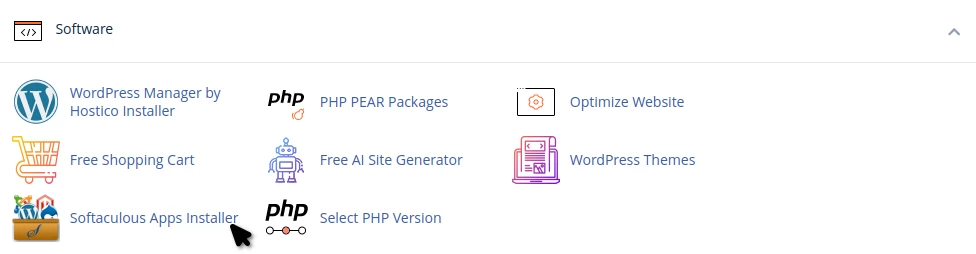
- Na następnej stronie załadowany zostanie główny interfejs instalatora automatycznego Softaculous.
- Aby przywrócić kopię zapasową utworzoną z wcześniejszej daty, klikniemy na Kopie zapasowe.

- W następnym oknie załadowana zostanie lista wszystkich dostępnych kopii zapasowych. Te kopie zapasowe są tworzone ręcznie przez użytkownika i są zapisywane lokalnie na hostingu.
- Klikniemy na symbol
 po prawej stronie aplikacji, którą chcemy przywrócić z dostępnej kopii zapasowej. W tym przypadku jest to kopia zapasowa aplikacji Wordpress.

- Następne okno będzie zawierać pola:
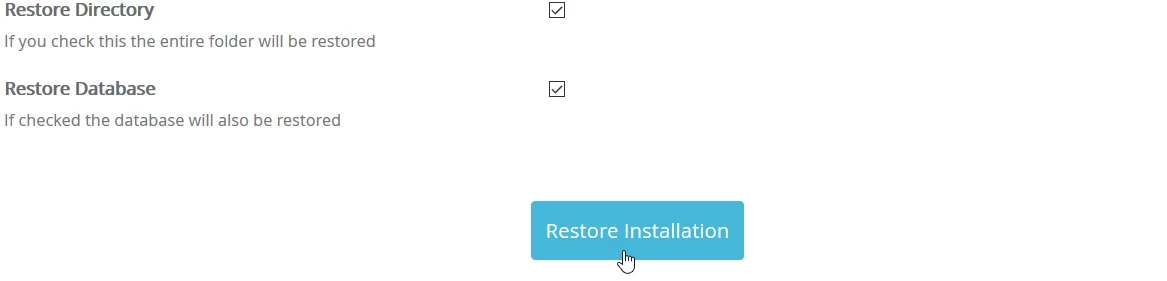
-Przywróć katalog - jeśli zaznaczymy pole po prawej stronie, wszystkie pliki zostaną przywrócone.
-Przywróć bazę danych - jeśli zaznaczymy pole po prawej stronie, baza danych zostanie przywrócona.
*Jeśli chcemy, aby cała strona wyglądała i działała tak, jak w dniu, gdy utworzono kopię zapasową, zaznaczymy oba pola. - Uwaga: Proces przywracania usunie wszystkie istniejące pliki oraz bazę danych aplikacji i zastąpi je tymi z archiwum kopii zapasowej. Jeśli potrzebujesz jakichkolwiek plików lub aktualnej bazy danych, musisz je zapisać przed przystąpieniem do przywracania.
- Aby rozpocząć proces przywracania, klikniemy przycisk Przywróć instalację.
- Po zakończeniu procesu zostaniemy powitani komunikatem o sukcesie, który potwierdzi, że pożądane dane zostały przywrócone z wybranego kopii zapasowej.
