Samouczki • cPanel
Przekierowanie domeny w cPanel
Dowiedz się, jak przekierować domenę w cPanel: proste kroki, aby dodać przekierowania i skutecznie zarządzać swoimi domenami.
2
Widoki 2789Zaktualizowane 2 aniOpublikowano w 20/07/2017przez Florin P.
Wprowadzenie
- W tym samouczku wyjaśnimy niezbędne kroki do dodania przekierowania lub przekierowania naszej domeny z konta cPanel.
Wymagania
- Ważna domena.
- szczegóły zarządzania kontem cPanel
Kroki
- Aby dodać przekierowanie lub przekierowanie domeny, zalogujemy się na konto cPanel, przejdziemy do sekcji Domeny, a następnie klikniemy na Przekierowania.

- Otworzy się nowa strona i tutaj będziemy mogli dodać przekierowanie.
- Wybierzemy typ przekierowania w następnym polu, 301 w naszym przypadku lub przekierowanie stałe, domena, którą chcemy przekierować to hostico.ro, a w polu Przekieruj do dodamy domenę, do której będzie prowadzić przekierowanie https://hostico.com.
- W www Redirection wybierzemy Przekierowanie z lub bez www.
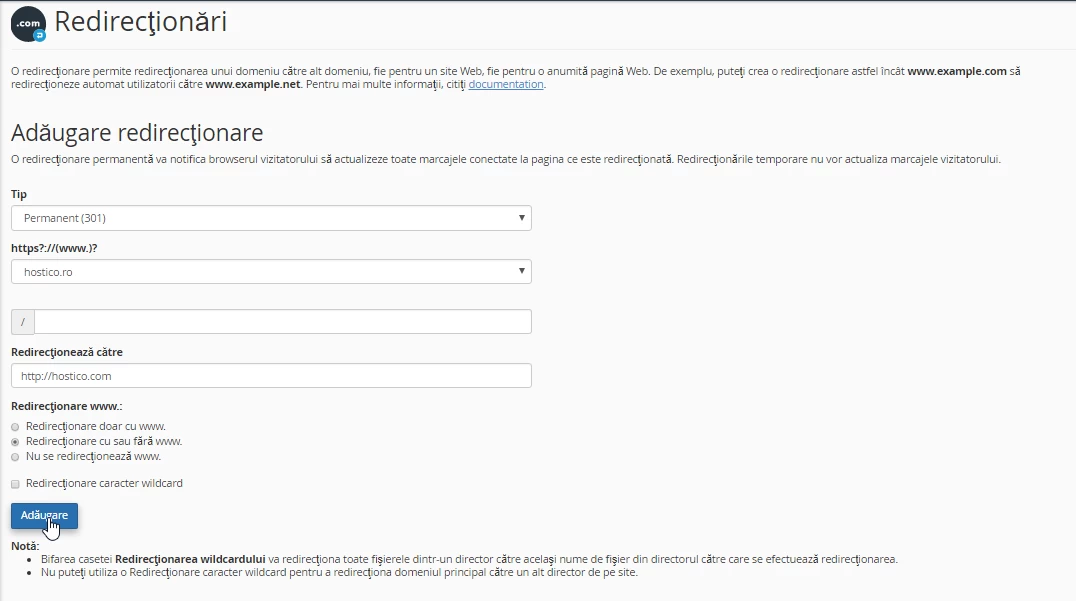
- Zakończenie tej operacji nastąpi poprzez kliknięcie na Dodaj. Po dodaniu przekierowania z hostico.ro na hostico.com, wszyscy odwiedzający, którzy uzyskają dostęp do hostico.ro w swojej przeglądarce, zostaną automatycznie przekierowani na hostico.com.