Samouczki • Aplikacje
Przywracanie plików i baz danych za pomocą R1soft Restore Backups
Ten poradnik opisze kroki niezbędne do przywrócenia bazy danych i plików witryny za pomocą wtyczki cPanel R1soft Restore Backups.
1
Widoki 1438Zaktualizowane 2 aniOpublikowano w 06/03/2018przez Sebastian S.
Wprowadzenie
- Dzięki modułowi R1soft Restore Backups w cPanel, mamy możliwość przywracania plików i baz danych strony z wcześniejszej daty.
Wymagania
- Szczegóły logowania do Twojego pakietu hostingowego.
Kroki
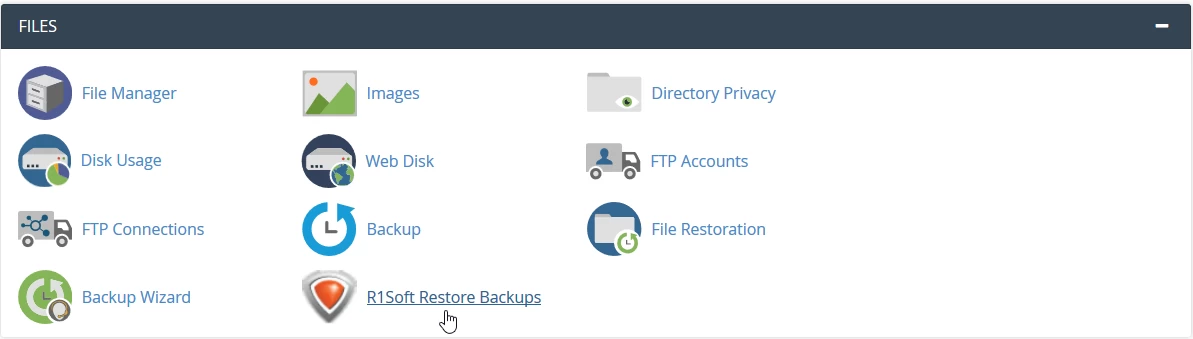
- Po uzyskaniu dostępu do panelu sterowania przejdziemy do sekcji Pliki i klikniemy na R1soft Przywróć kopie zapasowe.
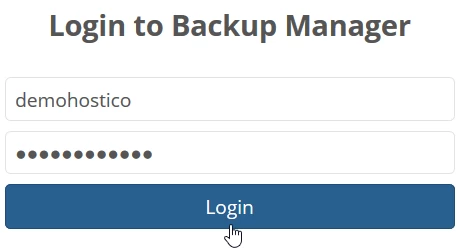
- W następnym oknie załaduje się strona logowania R1Soft. Domyślnie dane logowania R1Soft są takie same jak dane logowania cPanel.
- Wypełnimy pola i klikniemy przycisk Zaloguj się.
- Zostaniemy przekierowani do panelu sterowania R1Soft.
- Z tej strony będziemy mieli możliwość wybrania daty, z której chcemy przywrócić pliki lub bazy danych.
- Na przykład przywrócimy cały folder public_html hostingu. Wybierzemy żądaną datę i klikniemy przycisk z symbolem
 .
.

- Wybrany punkt przywracania zostanie otwarty. Tutaj możemy przeglądać kopię plików z wybranej daty. Klikniemy home, aby wejść do katalogu głównego konta hostingowego.

- Aby przywrócić jeden lub więcej folderów, zaznaczymy pola po lewej stronie. Następnie, korzystając z przycisków u góry strony, możemy wybrać, co chcemy zrobić z wybranymi folderami: Przywróć zaznaczone (przywróć pliki) lub Pobierz zaznaczone (pobierz lokalny archiwum wybranych folderów).
- Aby przywrócić folder public_html, zaznaczymy pole i klikniemy przycisk Przywróć wybrane.


- Zostaniemy powitani komunikatem ostrzegawczym, informującym nas, że istniejące pliki w wybranym folderze zostaną zastąpione tymi z kopii zapasowej. Jeśli chcemy zachować kopię bieżących plików, możemy zmienić nazwę folderu za pomocą Menadżera plików lub klienta FTP, aby zawartość folderu nie została zastąpiona plikami z kopii zapasowej (na przykład zmieniając nazwę public_html na public_html_old).
- Aby kontynuować, klikniemy Przywróć.

- Czas odzyskiwania zależy od liczby plików i ich rozmiaru. Po zakończeniu odzyskiwania powitają nas komunikatem o sukcesie.

- Następnie przedstawimy niezbędne kroki do przywrócenia bazy danych. W tym celu wrócimy do głównej strony R1Soft, która zawiera listę punktów przywracania.
- Podobnie jak w przypadku przywracania plików, wybierzemy żądaną datę, ale tym razem klikniemy na symbol
 .
.

- Aby wyświetlić bazy danych zapisane z wybranego okresu, klikniemy na strzałkę ">".

- Dalej będą wyświetlane istniejące bazy danych w punkcie przywracania. Zaznaczymy pole po lewej stronie bazy danych, którą chcemy przywrócić, a następnie klikniemy Przywróć wybrane w prawym górnym rogu strony. Przywracanie zastąpi istniejącą bazę danych. Jeśli nie chcemy stracić zawartych w niej informacji, możemy pobrać aktualną kopię za pomocą PhpMyAdmin.

- Czas przywracania różni się w zależności od rozmiaru bazy danych. Po zakończeniu zostaniemy powitani komunikatem o sukcesie.
