Samouczki • Plesk
Web Statistics Plesk
Dowiedz się, jak wyświetlać statystyki dotyczące ruchu na swojej stronie za pomocą Plesk, w tym dane na temat przestrzeni dyskowej i odwiedzających, aby skutecznie ocenić.
Widoki 1316Zaktualizowane 1 anOpublikowano w 16/07/2021przez Alexandru J.
Wprowadzenie
- W tym poradniku odkryjemy, jak możemy zobaczyć statystyki dotyczące ruchu na naszej stronie za pomocą statystyk internetowych.
- W końcu, gdy Twoja strona działa dobrze i wyszukiwarki zwracają ją w wynikach wyszukiwania, to najlepszy moment, aby ocenić wydajność strony, przeglądając statystyki dotyczące ruchu w sieci.
Wymagania
- Konto Plesk
Kroki
- Po zalogowaniu się do panelu, przejdź do sekcji Statystyki w lewym menu i wybierz stronę internetową, dla której chcesz zobaczyć statystyki.

- W następnym oknie pojawią się dwa ramki z wykresami, które dzielą się na:
- 1. Przestrzeń dyskowa - przestrzeń przechowywana przez pliki związane z witryną, podzielona na kategorie takie jak sama witryna, e-maile, bazy danych itp.
- 2. Ruch - ruch danych strony, w MB, usług głównych takich jak FTP, HTTP (ruch na stronie), SMTP (ruch wiadomości e-mail) itp.
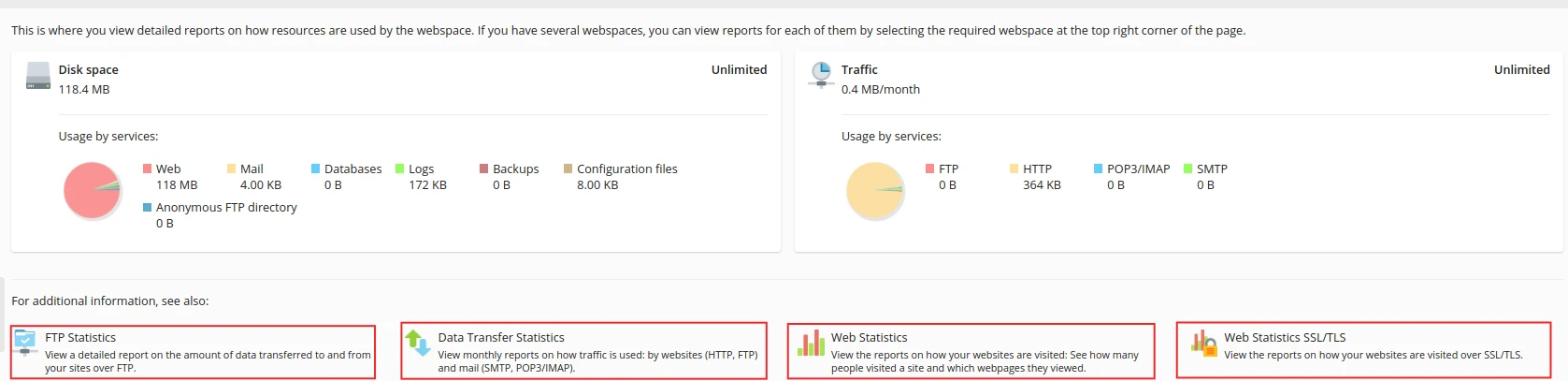
- Aby uzyskać więcej informacji o ruchu na stronie, pod dwoma ramkami znajdują się cztery przyciski prowadzące do oddzielnych stron z następującymi informacjami:
- 1. Statystyki FTP - raport ilości danych transferowanych za pomocą usługi FTP z witryny na zewnątrz i odwrotnie.
- 2. Statystyki transferu danych - raport ilości danych przeniesionych przez stronę (HTTP i FTP) oraz pocztę (SMTP, POP3/IMAP).
- 3. Statystyki strony - złożony raport pokazujący liczbę odwiedzających stronę w określonym przedziale czasu na niezabezpieczonej wersji.
- 4. Statystyki sieci SSL-TLS - raport o liczbie odwiedzających na zabezpieczonej wersji HTTPS z certyfikatem SSL. Alternatywnie, możesz uzyskać dostęp do https://demo.hostico.ro/plesk-stat/webstat/. Statystyki sieci otworzą się w nowym oknie, gdzie możesz wybrać okres wyświetlania za pomocą przycisku Wybierz okres lub poprzez wybór filtru z lewej strony strony.
