Samouczki • Aplikacje
Uruchamianie aplikacji NodeJS na serwerach współdzielonych z cPanel
Uruchom swoją aplikację NodeJS na serwerach współdzielonych z cPanel! Przewodnik krok po kroku dotyczący konfiguracji, w tym ustawienie pliku i zmiennych środowiskowych.
2
Widoki 3873Zaktualizowane 2 aniOpublikowano w 25/06/2021przez Florin P.
Wprowadzenie
- NodeJS to środowisko uruchomieniowe, które pozwala na użycie języka Javascript po stronie serwera (backend).
Wymagania
- Aby opuścić aplikację NodeJS, będziemy potrzebować danych dostępowych do cPanelu.
Kroki
- Na przykład użyjemy prostego pliku kodu javascript, który przesłamy na hosting.
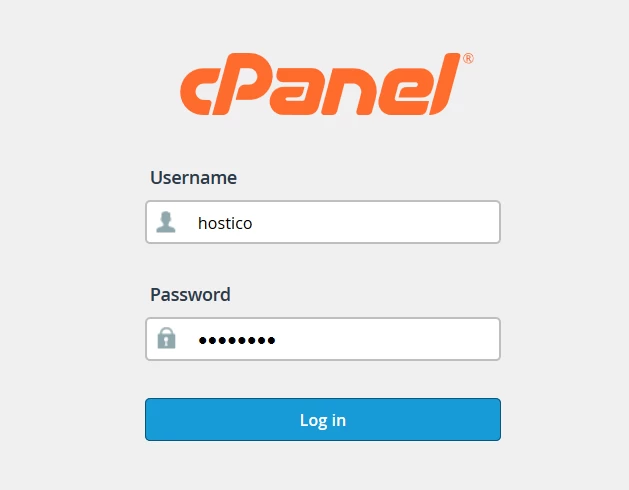
- Uzyskujemy dostęp do konta cPanel i logujemy się za pomocą nazwy użytkownika i hasła znajdujących się w e-mailu z danymi administracyjnymi.
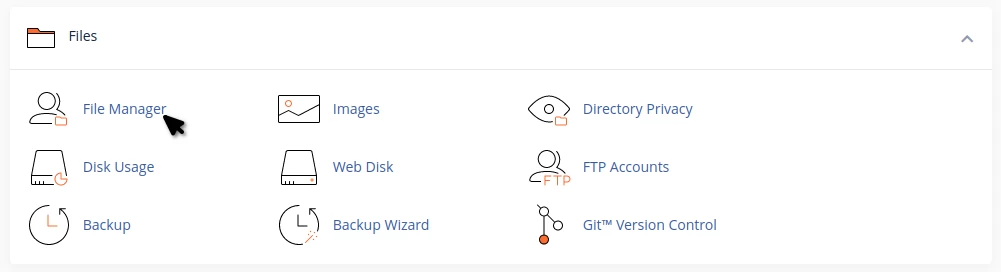
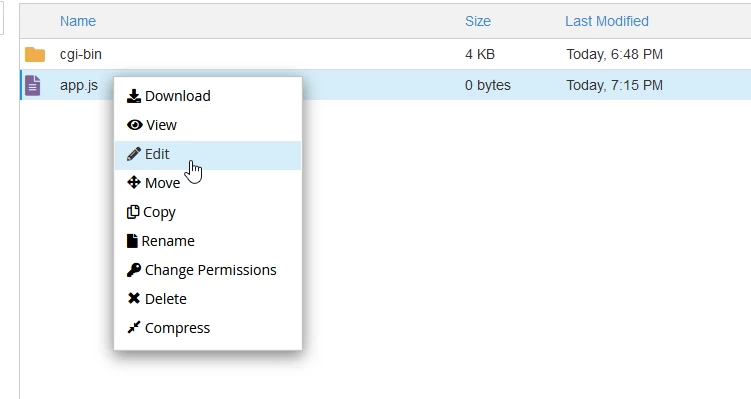
- Następnie uzyskamy dostęp do Menedżera plików z sekcji Pliki.
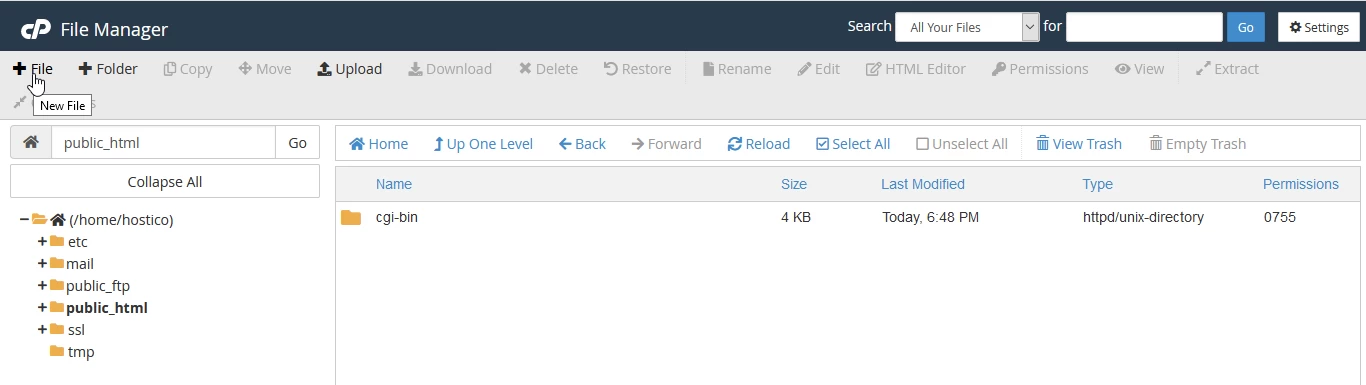
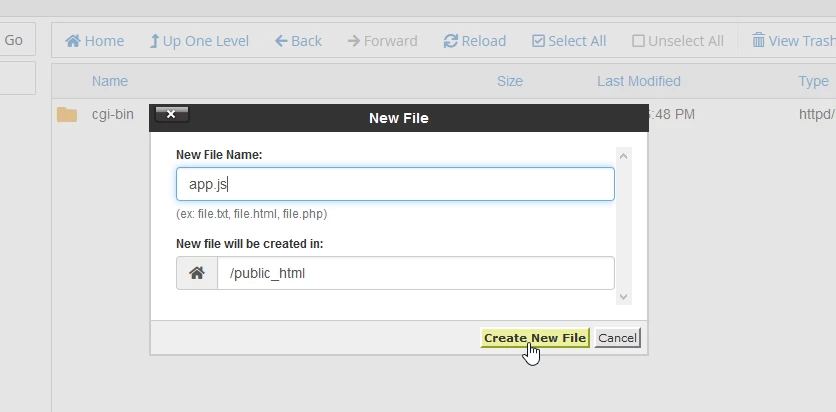
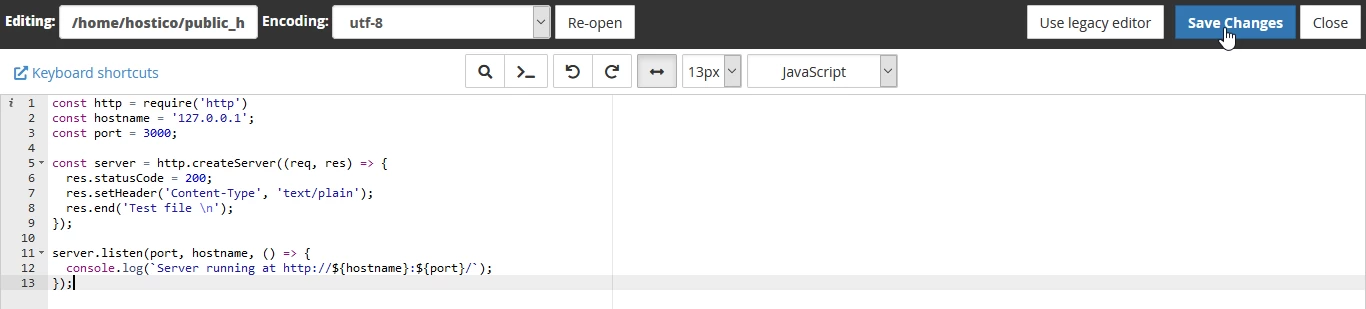
- Tutaj stworzymy plik o nazwie app.js, który edytujemy i dodamy poniższy kod:
const http = require('http');
const hostname = '127.0.0.1';
const port = 3000;
const server = http.createServer((req, res) => {
res.statusCode = 200;
res.setHeader('Content-Type', 'text/plain');
res.end('Test file \n');
});
server.listen(port, hostname, () => {
console.log(`Serwer działa pod adresem https://${hostname}:${port}/`);
});
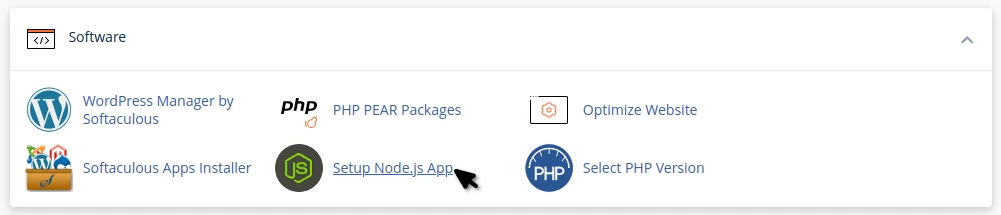
- Aby skonfigurować interpreter NodeJS, przejdziemy do sekcji Oprogramowanie i klikniemy na Skonfiguruj aplikację Node.js
- Na stronie, która się otworzy, klikniemy przycisk UTWÓRZ APLIKACJĘ.

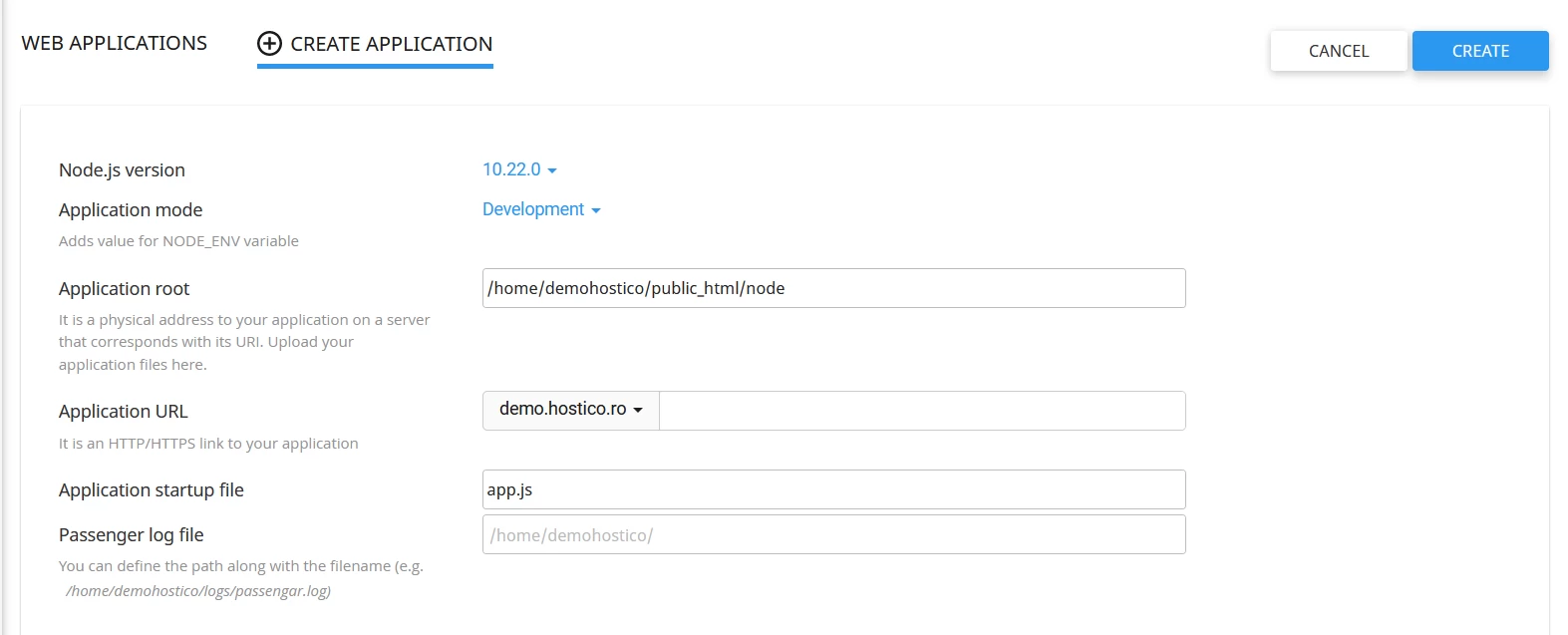
- Tutaj będziemy mogli zmodyfikować następujące pola:
-Wersja Node.js - Wersja NodeJS, której chcemy używać
-Tryb aplikacji - W jakim trybie chcemy uruchomić aplikację, deweloperskim lub produkcyjnym
-Katalog aplikacji - Ścieżka do pliku wejściowego aplikacji
-URL aplikacji - Adres/URL, na którym będzie uruchamiana aplikacja. Możesz dostosować adres lub użyć domeny bezpośrednio
-Plik uruchamiający aplikację - Nazwa pliku wejściowego aplikacji
-Plik dziennika Passenger - Określenie pliku dziennika, w którym serwer WWW zapisze wszelkie błędy lub ostrzeżenia
-Zmienne środowiskowe - Jeśli chcesz dodać zmienne, kliknij na Dodaj zmienną, aby określić nazwę i wartość. - Po zdefiniowaniu wszystkich pól klikniemy przycisk Utwórz, aby uruchomić aplikację.
- Bezpośrednio po uruchomieniu aplikacja NodeJS będzie dostępna pod adresem zdefiniowanym podczas konfiguracji.
- W interfejsie Setup Node.js App nowo uruchomiona aplikacja pojawi się (podobnie jak inne, które dodamy w przyszłości). Na tej liście będziemy mieli opcję edytowania ustawień, usunięcia, uruchomienia lub zatrzymania aplikacji.
