Samouczki • Aplikacje
Ustawianie uprawnień na plikach i folderach za pomocą FileZilla
W tym artykule przedstawimy kroki wymagane do modyfikacji uprawnień do plików i folderów na hostingu.
Widoki 1815Zaktualizowane 2 aniOpublikowano w 12/09/2018przez Sebastian S.
Wprowadzenie
- Mogą wystąpić sytuacje, w których musimy zmienić uprawnienia do plików lub folderów na hostingu. Może to być konieczne, jeśli aplikacja lub strona internetowa tego zażąda, jeśli chcemy zablokować lub ograniczyć dostęp do pliku lub folderu, i tak dalej. Uprawnienia można zmieniać na dwa sposoby: albo za pomocą klienta FTP, albo za pomocą menedżera plików dostarczonego przez panel sterowania. W tym poradniku przedstawimy metodę FTP przy użyciu FileZilla.
Wymagania
- Zainstalowano klienta FTP FileZilla.
- Szczegóły logowania FTP, dostępne w e-mailu z informacjami administracyjnymi.
Kroki
- Musimy połączyć się z hostingiem za pomocą FileZilla. Samouczek z szczegółowymi krokami można znaleźć pod następującym linkiem Łączenie z plikami za pomocą klienta FTP FileZilla
- Po podłączeniu do hostingu pliki będą wyświetlane w oknie w prawym dolnym rogu. Aby zmienić uprawnienia, przejdziemy do żądanej folderu lub pliku, klikniemy prawym przyciskiem myszy, a następnie wybierzemy Uprawnienia do plików...
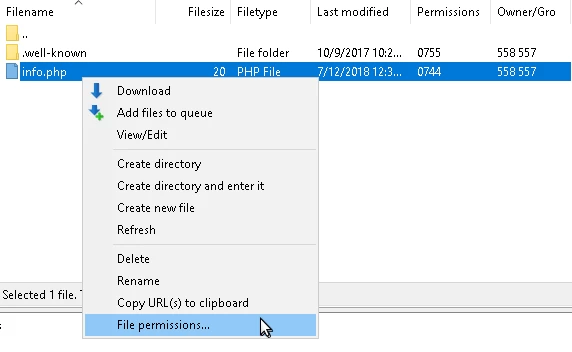
- W kolumnie zatytułowanej Uprawnienia będziemy mogli zobaczyć bieżące uprawnienia wybranego pliku lub folderu w formacie ósemkowym.
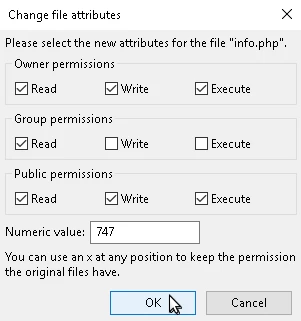
- W oknie, które się pojawi, będziemy mieli możliwość dokonania pożądanych ustawień. Możemy zaznaczyć pola dla uprawnień Odczyt, Zapis lub Wykonanie dla każdego typu użytkownika: Użytkownik, Grupa lub Inny. Alternatywnie, możemy ustawić uprawnienia w sposób surowy, korzystając z pola Wartość numeryczna (ogólnie aplikacje, które wymagają specjalnych uprawnień, podają nam numer, który należy ustawić).
- Po dokonaniu ustawień klikniemy przycisk Ok.
- Jeśli wszystko poszło gładko, otrzymamy powiadomienie w oknie raportowania FileZilla na górze aplikacji.
