Tworzenie bazy danych w panelu sterowania ISPConfig.
Naucz się, jak stworzyć bazę danych MySQL w panelu kontrolnym ISPConfig, krok po kroku. Postępuj zgodnie z instrukcjami, aby przypisać użytkowników i zarządzać bazami danych.
Wprowadzenie
- Pulpit nawigacyjny ISPConfig umożliwia dodawanie baz danych MYSQL, które później możemy powiązać z użytkownikami, aby mogły być używane w różnych aplikacjach.
Wymagania
- Dane administracyjne panelu ISPConfig otrzymane w skrzynce email powiązanej z kontem Hostico, gdy VPS został aktywowany.
Kroki do wykonania
- Najpierw połączymy się z panelem sterowania ISPConfig za pomocą jednego z adresów dostępu: https://NUMESERVER:10200 lub https://IP_SERVER:10200 lub https://DOMENIU.XX:10200;
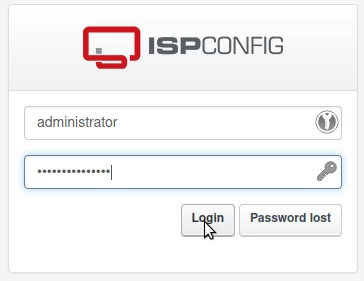
- W interfejsie, który się wyświetli, wprowadź nazwę użytkownika i hasło otrzymane w wiadomości e-mail po aktywacji usługi.
Na głównej stronie panelu będzie wybrana zakładka "Strony"

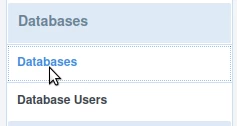
Na następnej stronie wybierz "Bazy danych" z menu po lewej stronie
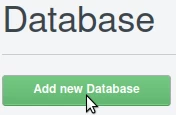
Aby utworzyć nową bazę danych, kliknij przycisk "Dodaj nową bazę danych" na wyświetlonej stronie
Na następnej stronie pola zostaną uzupełnione w następujący sposób:
-Strona: Zostanie wybrana domena, do której zostanie przypisana baza danych;
-Typ: Zostanie wybrany domyślny typ bazy danych MySQL;
-Nazwa bazy danych: Nazwa bazy danych zostanie wypełniona. Nazwa zostanie automatycznie poprzedzona tekstem z szarego pola po lewej stronie; w przykładzie na obrazku poniżej powstanie baza danych o nazwie "c1baza_de_date";
-Limit bazy danych: -1 pozostanie dla nieograniczonego limitu lub można ustawić maksymalny rozmiar bazy danych;
-Użytkownik bazy danych: Zostanie wybrany utworzony użytkownik, który zostanie przypisany do tej bazy danych. Użytkownicy MySQL mogą być tworzeni zgodnie z samouczkiem Tworzenie użytkownika SQL w panelu ISPConfig;
-Użytkownik bazy danych tylko do odczytu: Pozostanie bez zmian;
-Charset bazy danych: Zostanie wybrany pożądany typ charset SQL. Zaleca się pozostawienie go jako DB-Default;
-Przycisk aktywny: Zostanie zaznaczony, aby baza danych była aktywna;

Następnie kliknij przycisk "Zapisz" na dole strony.

Po zapisaniu bazy danych, pojawi się ona na głównej stronie menu "Bazy danych", skąd można ją również edytować lub usunąć, naciskając przyciski znajdujące się po prawej stronie utworzonej bazy danych.

Uzyskanie dostępu do utworzonej bazy danych można zrealizować, postępując zgodnie z samouczkiem: Uzyskiwanie dostępu do bazy danych w panelu ISPConfig