Samouczki • Dev
Tworzenie pełnej kopii zapasowej w cPanel
Naucz się, jak stworzyć pełną kopię zapasową w cPanel, krok po kroku, aby zapisać wszystkie informacje i ustawienia swojego konta hostingowego.
3
Widoki 2093Zaktualizowane 2 aniOpublikowano w 16/07/2021przez Eduard K.
Wprowadzenie
- Ten artykuł pokaże Ci, jak stworzyć archiwum zawierające wszystkie informacje i ustawienia Twojego konta cPanel.
Wymagania
- Aktywne konto hostingowe z panelem cPanel, wraz z danymi logowania (nazwa użytkownika i hasło).
Kroki do wykonania
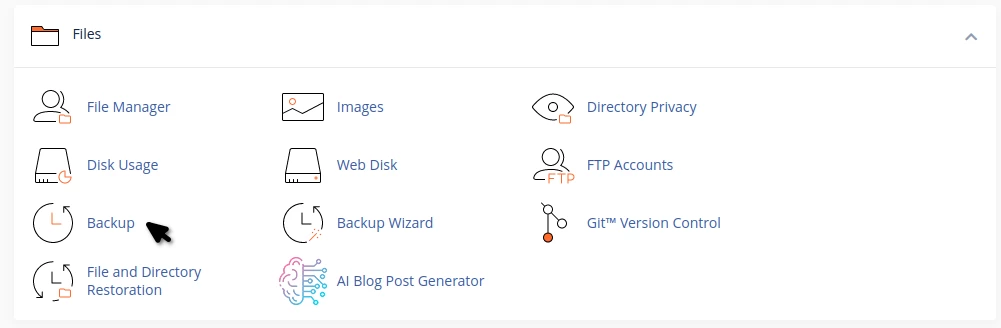
- Po zalogowaniu się do panelu sterowania cPanel, w sekcji PLIKI uzyskamy dostęp do wtyczki Kopia zapasowa
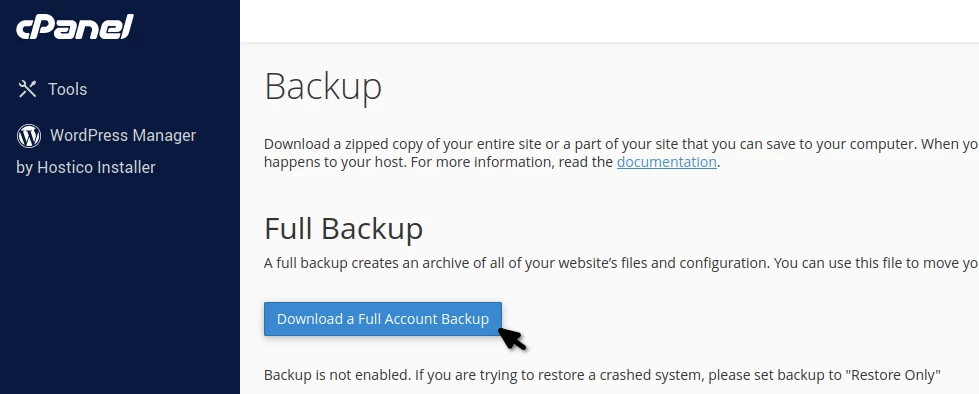
- W oknie, które zostanie wyświetlone, przejdź do Pobierz pełną kopię zapasową konta.
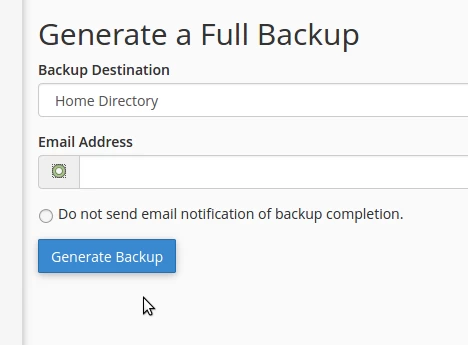
- Dla lokalizacji kopii zapasowej pozostaw Katalog domowy, aby po zakończeniu tworzenia kopii zapasowej można było ją znaleźć w katalogu /home hostingu.
- Nazwa kopii zapasowej będzie wyglądać jak "backup-3.2.2020_19-57-05_hostico.tar.gz".
- Dla pola, Adres e-mail wprowadź adres e-mail, na który chcesz, aby powiadomienie dotarło po zakończeniu kopii zapasowej.
- Aby uniknąć otrzymywania powiadomienia w konkretnym skrzynce pocztowej, zaznacz Nie wysyłaj powiadomienia e-mail o zakończeniu kopii zapasowej.
- Aby rozpocząć proces tworzenia kopii zapasowej, naciśnij Generuj kopię zapasową.