Samouczki • Webuzo
Zablokowanie jednego lub więcej adresów IP w panelu Webuzo
W tym artykule przejdziemy przez niezbędne kroki, aby zablokować dostęp do serwera z jednego lub więcej adresów IP.
2
Widoki 1252Zaktualizowane 18 zileOpublikowano w 02/06/2018przez Alexandru R.
⚠️ Uwaga: Ten artykuł zawiera przestarzałe lub nieaktualne informacje. Niektóre instrukcje, polecenia lub konfiguracje mogą nie działać poprawnie. Aby uzyskać zaktualizowane rozwiązania, sprawdź najnowszą dokumentację lub skontaktuj się z zespołem wsparcia.
Wprowadzenie
- W tym poradniku pokażemy niezbędne kroki do zablokowania dostępu do serwera z jednego lub więcej adresów IP.
Wymagania
- konto Webuzo
Kroki
- Nieodzowne kroki, aby zablokować dostęp do serwera z jednego lub więcej adresów IP, są następujące:
1. Uzyskujemy dostęp do panelu Webuzo i przechodzimy do sekcji Blokowanie IP.

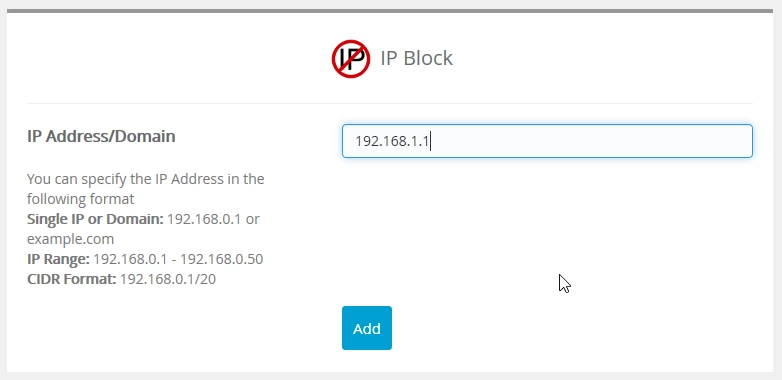
Po uzyskaniu dostępu do "Blokada IP" otworzy się poniższe okno:
2. Wprowadzamy adres IP lub nazwę domeny, którą chcemy zablokować w polu Adres IP/Domena, a następnie naciskamy przycisk DODAJ.
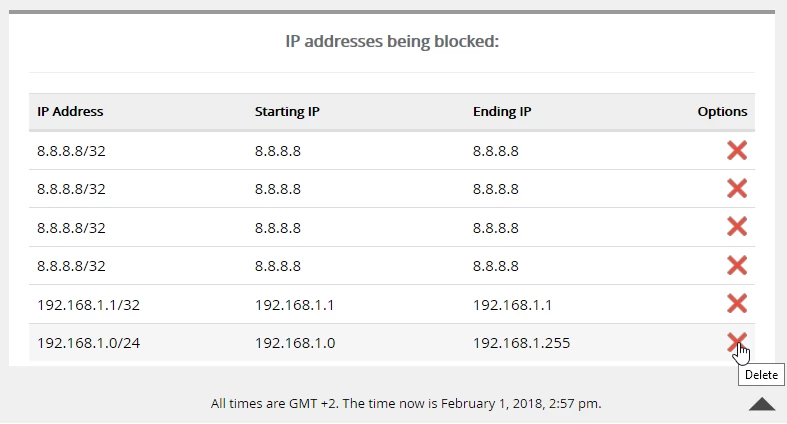
3. Dodane/zablokowane adresy IP na serwerze będą wyświetlane poniżej, skąd można nimi zarządzać i również je usunąć za pomocą ikony X