Samouczki • WHM
Zmiana adresów IP na wielu kontach cPanel jednocześnie
W tym artykule przedstawimy kroki niezbędne do jednoczesnej modyfikacji adresów IP na wielu kontach cPanel, korzystając z funkcji wielu kont WHM.
Widoki 1123Zaktualizowane 4 aniOpublikowano w 15/01/2018przez Sebastian S.
Wprowadzenie
- Panel sterowania WHM oferuje możliwość zmiany adresu IP wielu kont cPanel jednocześnie. Ta funkcjonalność jest zapewniana przez Funkcje wielu kont, a konkretnie przez Zmianę adresów IP wielu witryn.
Wymagania
- Aby móc zmienić adresy IP kont, potrzebujemy danych logowania do WHM. Można je znaleźć w e-mailu zawierającym dane administracyjne VPS lub pakietu resellerskiego.
Kroki
- Po uzyskaniu dostępu do panelu sterowania WHM, w głównym interfejsie klikniemy na Funkcje wielu kont. Alternatywnie, Funkcje wielu kont można również znaleźć za pomocą pola wyszukiwania WHM w lewym górnym rogu strony.
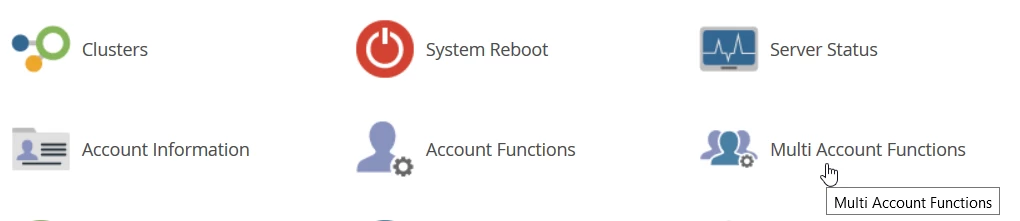
- Następnie klikniemy na Zmień adresy IP wielu witryn.

- W następnym oknie będziemy mogli wybrać konta, dla których chcemy zmienić adres IP. Zostanie to zrealizowane za pomocą pól wyboru w tabeli zawierającej konta. Tabela będzie zawierać kolumny dla głównej nazwy domeny, użytkownika konta, właściciela konta i bieżącego adresu IP. W tym przypadku zmienimy dedykowany adres IP hostico.com i hostico.net. Zaznaczymy te dwa konta i klikniemy przycisk Zmień IP wybranych kont.

- Na następnej stronie przeprowadzimy faktyczną zmianę adresów IP. Korzystając z pól wyboru, wybierzemy nowy adres IP dla każdego konta wybranego w poprzednim kroku, po czym klikniemy przycisk Zmiana adresów IP. W tym przypadku wybraliśmy adres IP 89.44.200.147.

- Jeśli wszystko poszło gładko, powitają nas wiadomością Wszystkie zmiany IP Zakończone. Jeśli któreś konto napotka błąd, zostanie on wyświetlony pod tekstem Zmienianie IP dla...