Samouczki • cPanel
Uzyskaj dostęp do phpMyAdmin za pomocą bezpośredniego linku bez cPanelu
Dowiedz się, jak uzyskać dostęp do phpMyAdmin bezpośrednio, bez cPanel, korzystając z przewodnika krok po kroku. Postępuj zgodnie z instrukcjami, aby skutecznie zarządzać bazą danych.
Widoki 1443Zaktualizowane 1 anOpublikowano w 09/10/2018przez Cătălin A.
Wprowadzenie
Ten poradnik wyjaśnia, jak uzyskać dostęp do phpMyAdmin za pomocą bezpośredniego linku, bez dostępu do cPanelu.
Wymagania
- konto cPanel
- oprogramowanie phpMyAdmin dostępne do pobrania tutaj phpMyAdmin
Wskazówki do wykonania
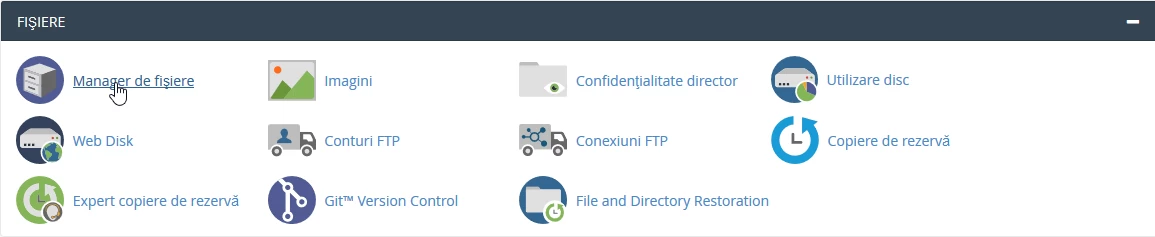
- po zalogowaniu się do panelu sterowania cPanel, w wyświetlonym interfejsie szukamy sekcji "PLIKI", a tam klikamy na "Menedżer plików".
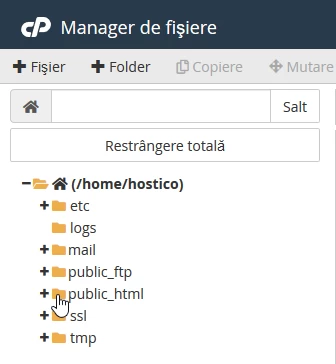
- otworzy się nowe okno, w którym zostaną wyświetlone dane na temat hostingu. W tym oknie przejdź do katalogu internetowego "public_html".
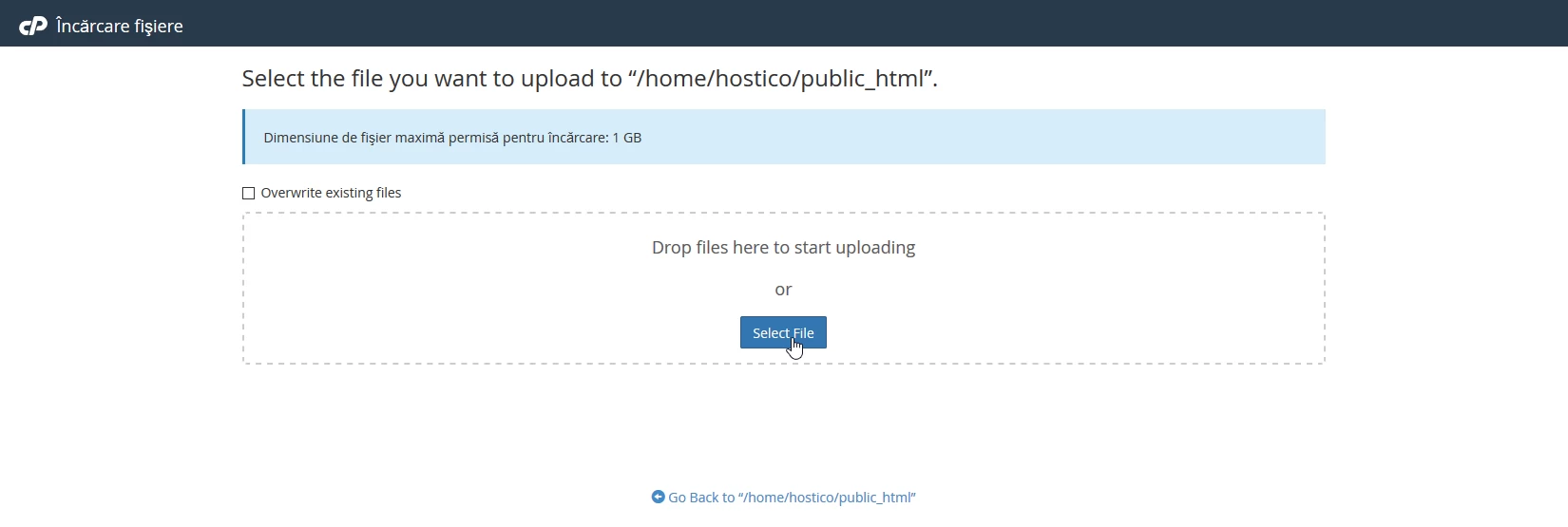
- w tym miejscu archiwum pobrane z witryny phpMyAdmin będzie trzeba przesłać, klikając przycisk "Prześlij"

- otworzy się nowe okno, w którym zostanie naciśnięty przycisk "Wybierz plik".
- po wybraniu pobranego archiwum, pojawi się pasek postępu wskazujący status przesyłania. Gdy osiągnie 100%, okno można zamknąć.

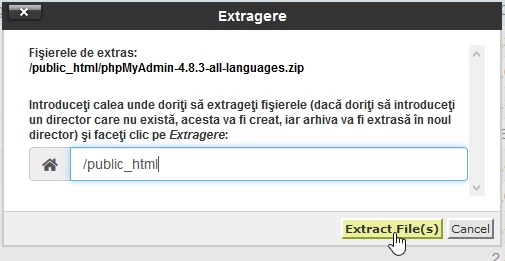
- następnym krokiem jest rozpakowanie archiwum, co odbywa się w menedżerze plików w katalogu public_html, gdzie zostało przesłane archiwum. Wybierz archiwum o nazwie "phpMyAdmin-4.8.3-all-languages.zip", klikając na nie, a następnie z górnego paska naciśnij przycisk "Wypakuj".

- pojawi się okno, w którym zostanie wciśnięty przycisk "Wyodrębnij plik(i)"
- po rozpakowaniu archiwum pojawi się okno z raportem pobranych plików, a przycisk "Zamknij" będzie trzeba nacisnąć.
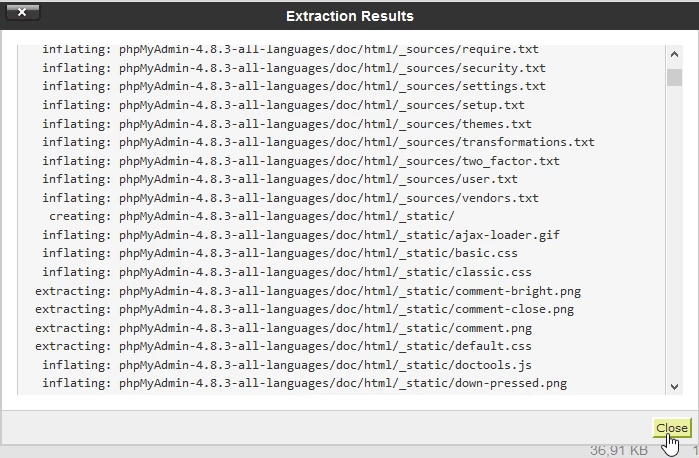
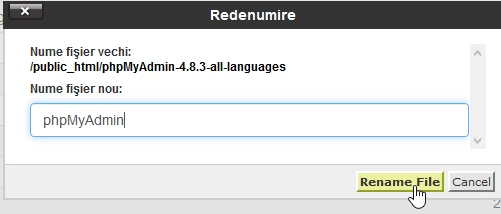
- nowy katalog o nazwie odpowiedniego archiwum, ale bez rozszerzenia .zip, pojawi się w katalogu public_html. Ten katalog musi zostać przemianowany, aby pozostała tylko "phpMyAdmin". Zmiana nazwy odbywa się poprzez zaznaczenie danego katalogu i naciśnięcie przycisku "Zmień nazwę" na pasku u góry strony.

- W oknie, które się pojawi, wprowadź podaną nazwę, a następnie naciśnij przycisk "Zmienić nazwę pliku", po czym można zamknąć wszystkie okna.
- uzyskiwanie dostępu do phpMyAdmin będzie realizowane w przeglądarce pod adresem domena.ro/phpMyAdmin, a logowanie do bazy danych odbywa się za pomocą jej użytkownika i hasła.
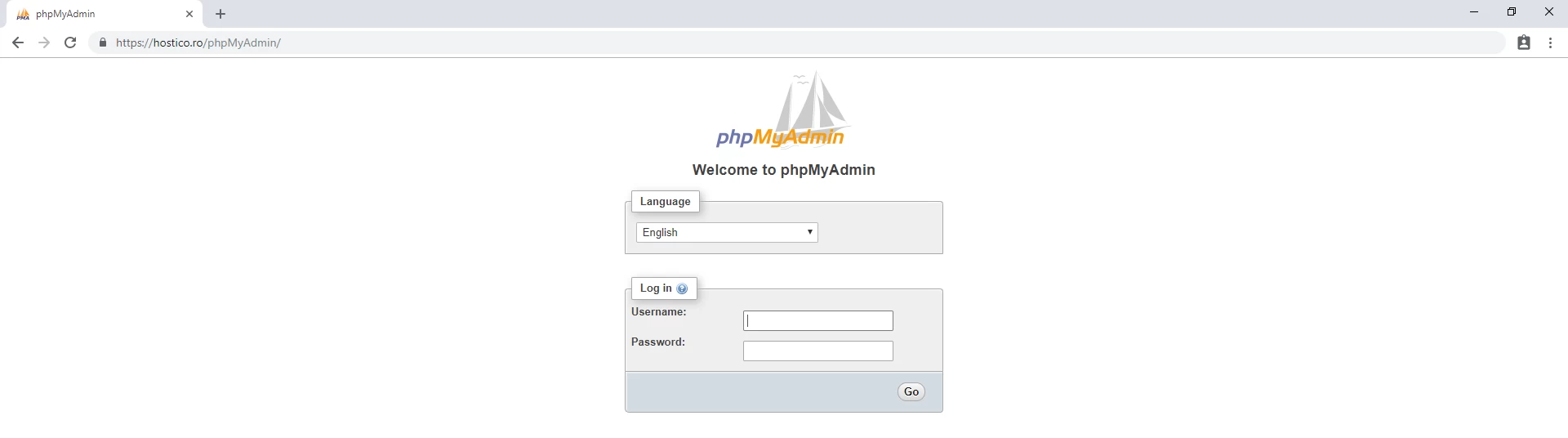 !!!UWAGA link logowania jest wrażliwy na wielkość liter, więc musisz napisać /phpMyAdmin dokładnie tak, jak nazwana została katalog w public_html.
NOTA:
1. za pomocą tej metody, w przeciwieństwie do dostępu do phpMyAdmin z cPanel, możliwe jest wyświetlenie tylko jednej bazy danych, a konkretnie tej, której użytkownik i hasło są używane do logowania.
2. phpMyAdmin można zainstalować również z poziomu aplikacji Softaculous, postępując zgodnie z instrukcjami opisanymi tutaj: Instalacja aplikacji za pomocą wtyczki cPanel Softaculous