Uzyskiwanie dostępu do PhpMyAdmin w panelu cPanel
Odkryj, jak uzyskać dostęp do PhpMyAdmin w cPanel, krok po kroku. Dowiedz się o imporcie i eksporcie baz danych do efektywnego zarządzania swoją stroną internetową.
Wprowadzenie
W tym samouczku przedstawimy kroki konieczne do uzyskania dostępu do PhpMyAdmin w cPanelu.
Wymagania
Dane uwierzytelniające dla pakietu hostingowego.
Kroki
- Zaloguj się do panelu administracyjnego cPanel, uwierzytelnij się danymi administracyjnymi (nazwa użytkownika/hasło) podanymi przez Hostico, a po pomyślnym uwierzytelnieniu przejdź do sekcji Bazy danych, gdzie klikniemy na PhpMyAdmin.

- Interfejs aplikacji otworzy się na nowej stronie, gdzie będą różne opcje edytowania, modyfikowania tabel, importu/eksportu itp.

Po lewej stronie będą wyświetlane bazy danych w koncie. Klikając na nazwę jednej z nich, zostaną pokazane jej tabele, a także opcje na górze środkowej, które można wykorzystać dla wybranej bazy danych.
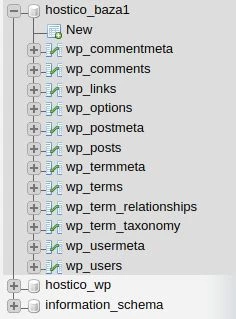
Oprócz baz danych powiązanych z kontem hostingowym, może również istnieć standardowa baza danych automatycznie tworzona przez system (information_schema), która należy do systemu, i prosimy nie modyfikować/edytować jej, aby zachować prawidłowe funkcjonowanie konta hostingowego.
W zależności od tego, nad czym będziesz pracować w bazach danych i ich tabelach, zalecamy zwrócenie szczególnej uwagi na ich edytowanie, ponieważ każda niepoprawna lub niekompatybilna modyfikacja bezpośrednio i zazwyczaj natychmiast wpłynie na stronę internetową, która korzysta z tej bazy danych.
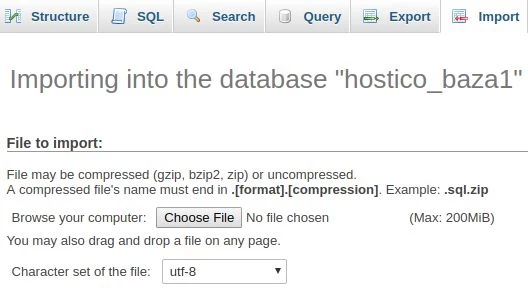
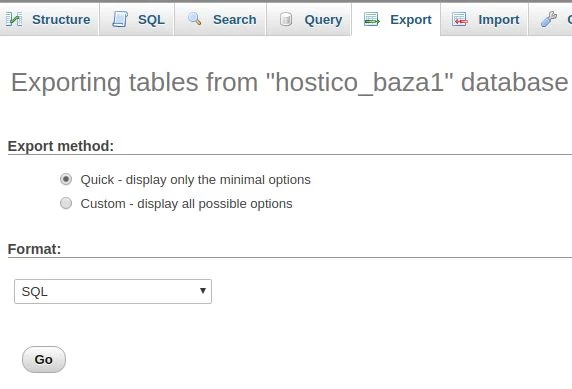
Najczęściej używane opcje w PhpMyAdmin dla bazy danych to Eksport i Import.
Opcja eksportu skompresuje całą bazę danych, którą wybrałeś po prawej stronie strony, do pliku z rozszerzeniem .sql, który będziesz mógł zapisać lokalnie na swoim komputerze.
Opcja importu będzie używana (po wykonaniu usunięcia aktualnych tabel) do zaimportowania pliku bazy danych .sql, który został wcześniej wyeksportowany albo z tego samego konta, albo z innego hostingu, biorąc pod uwagę, że bazy danych zawierają większość informacji o stronie internetowej.