Zarządzanie ogólne kartami
Prezentujemy funkcjonalność systemu płatności online Hostico, a także ogólne zarządzanie kartami.
Wprowadzenie
W poniższym opracujemy wszystkie niezbędne działania do efektywnego zarządzania kartami w ramach platformy Hostico.
Dodanie karty do platformy oraz aktywacja płatności cyklicznych znacznie ułatwia cały proces zarządzania fakturami, przy czym wszystkie faktury podatkowe są automatycznie wysyłane na email bez potrzeby ich pobierania z konta klienta Hostico.
Objęte procedury są następujące:
I. Dodawanie karty do transakcji
II. Zarządzanie kartami z konta
III. Usuwanie karty
IV. Dokonywanie płatności z zarejestrowaną kartą
I. Dodawanie karty do celów transakcyjnych
- Każda akcja związana z kontem klienta zaczyna się od zalogowania się na platformę. Możesz to zrobić w prawym górnym rogu strony głównej lub bezpośrednio uzyskując dostęp do linku do konta.
- Po zalogowaniu się na konto przechodzimy do sekcji Karty z ogólnego menu wyświetlanego po lewej stronie.
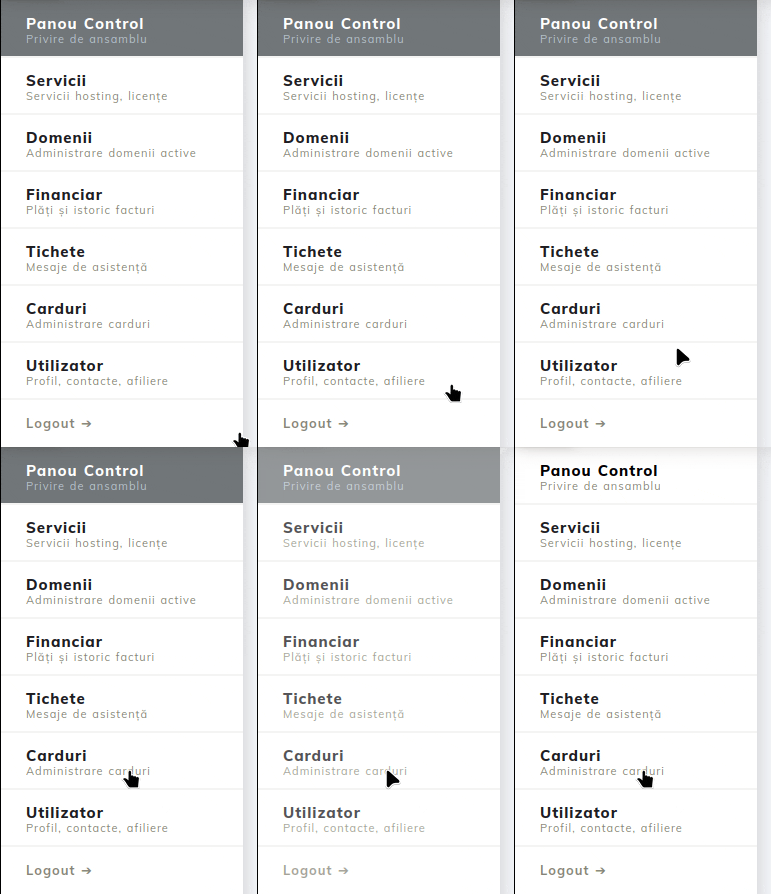
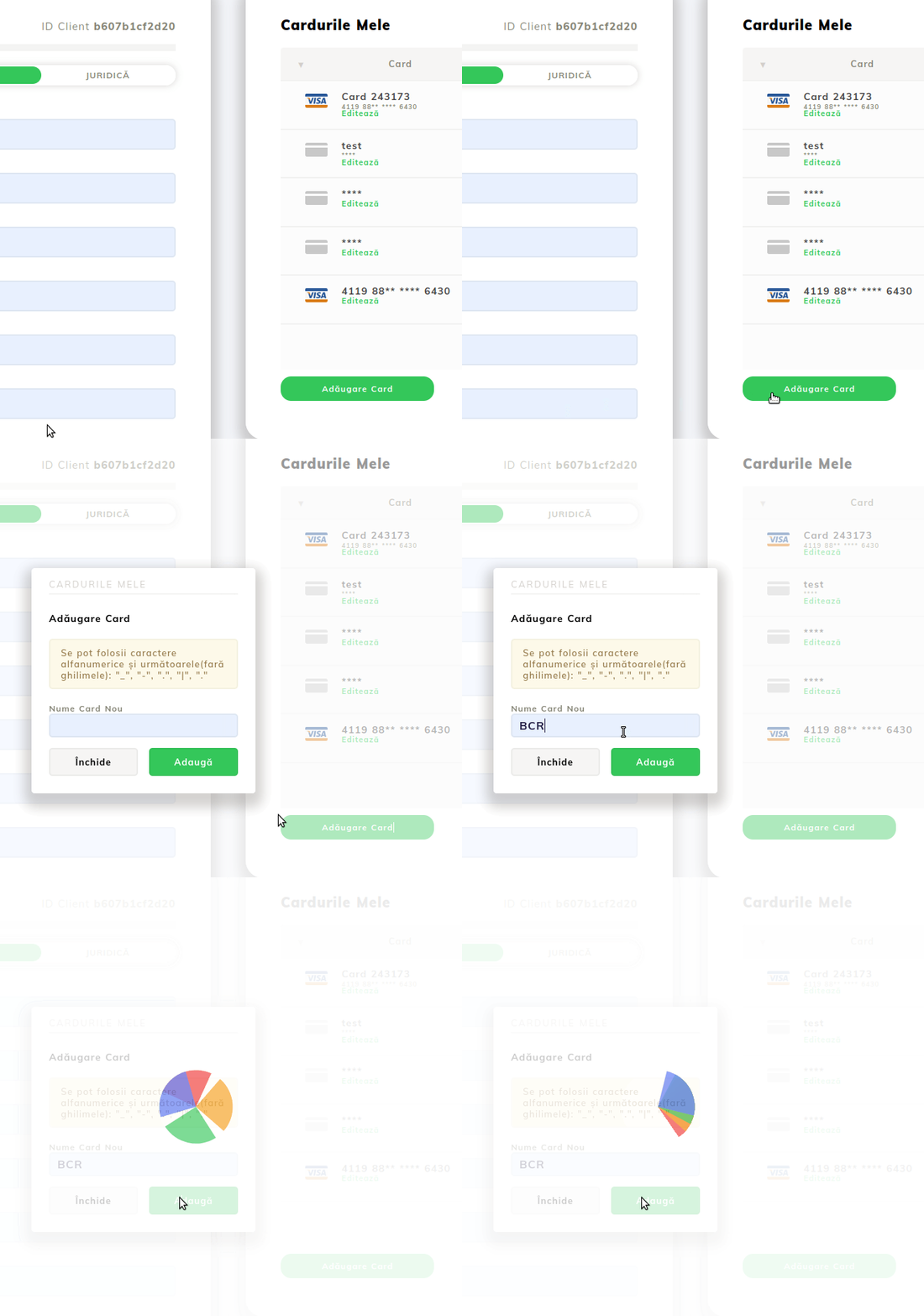
Interfejs graficzny wyświetli wiele informacji, jednak w tej sekcji interesuje nas przycisk Dodaj kartę.
- Bezpośrednio po naciśnięciu przycisku na ekranie pojawi się okno proszące o dodanie nazwy odpowiadającej karcie.
- Ten krok jest opcjonalny, jednak jeśli zamierzasz dodać wiele kart do jednego konta klienta, zalecamy odpowiednie nazwanie każdej karty.
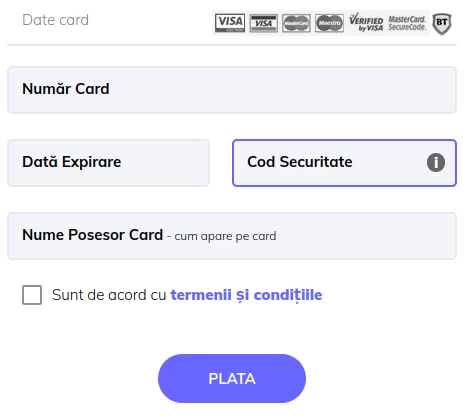
- Po powiązaniu nazwy karty system automatycznie przekieruje stronę do procesora płatności, gdzie będziesz musiał wypełnić dane karty, którą chcesz zapisać. Potwierdzasz procedurę, klikając przycisk ZAPŁAĆ.
To powiadomi bank o potrzebie weryfikacji danych karty, a ty otrzymasz potwierdzenie w aplikacji bankowej, aby potwierdzić procedurę.
Procedura dodawania karty nie wiąże się z dodatkowymi kosztami, co będzie również widoczne w momencie, gdy zatwierdzisz procedurę w aplikacji bankowej.
II. Zarządzanie kartami z konta
- Po dodaniu karty przeanalizujemy interfejs zarządzania kartami w koncie.
- Trzymamy okno otwarte (Użytkownik -> Link do użytkownika), a naszą uwagę kierujemy ponownie na sekcję Moje Karty. Zauważysz, że wcześniej dodana karta jest obecna w tabeli i ma status aktywny. Oznacza to, że bank pomyślnie zatwierdził wniosek o dodanie, a karta może być używana do dokonywania płatności.
- Jeśli status nie jest aktywny, możemy ponownie poprosić o procedurę weryfikacji, klikając przycisk Edytuj kartę, a na następnej stronie klikając Aktywuj.
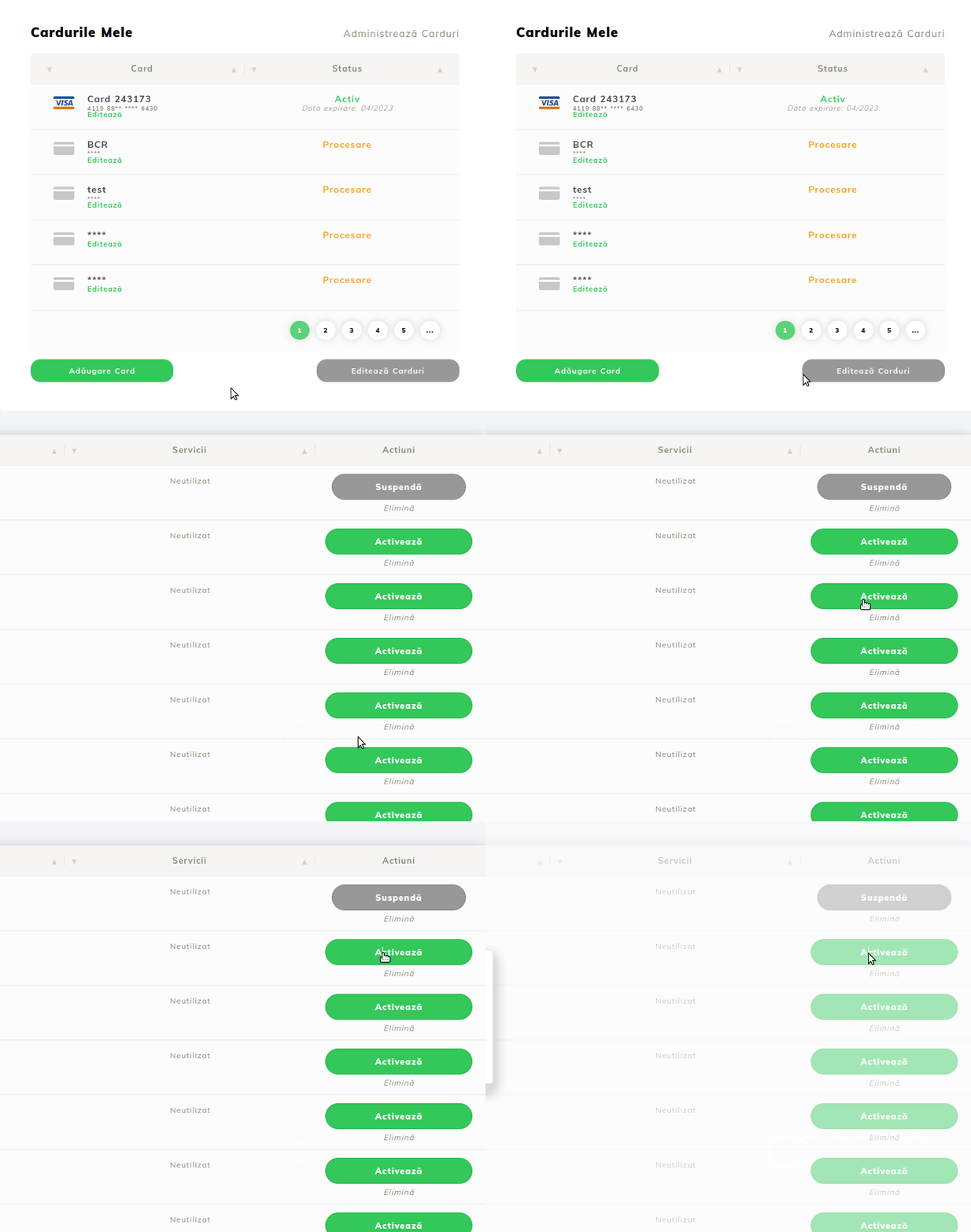
Jak widać, strona, na której jesteśmy, wyświetla wiele elementów, w następujący sposób:
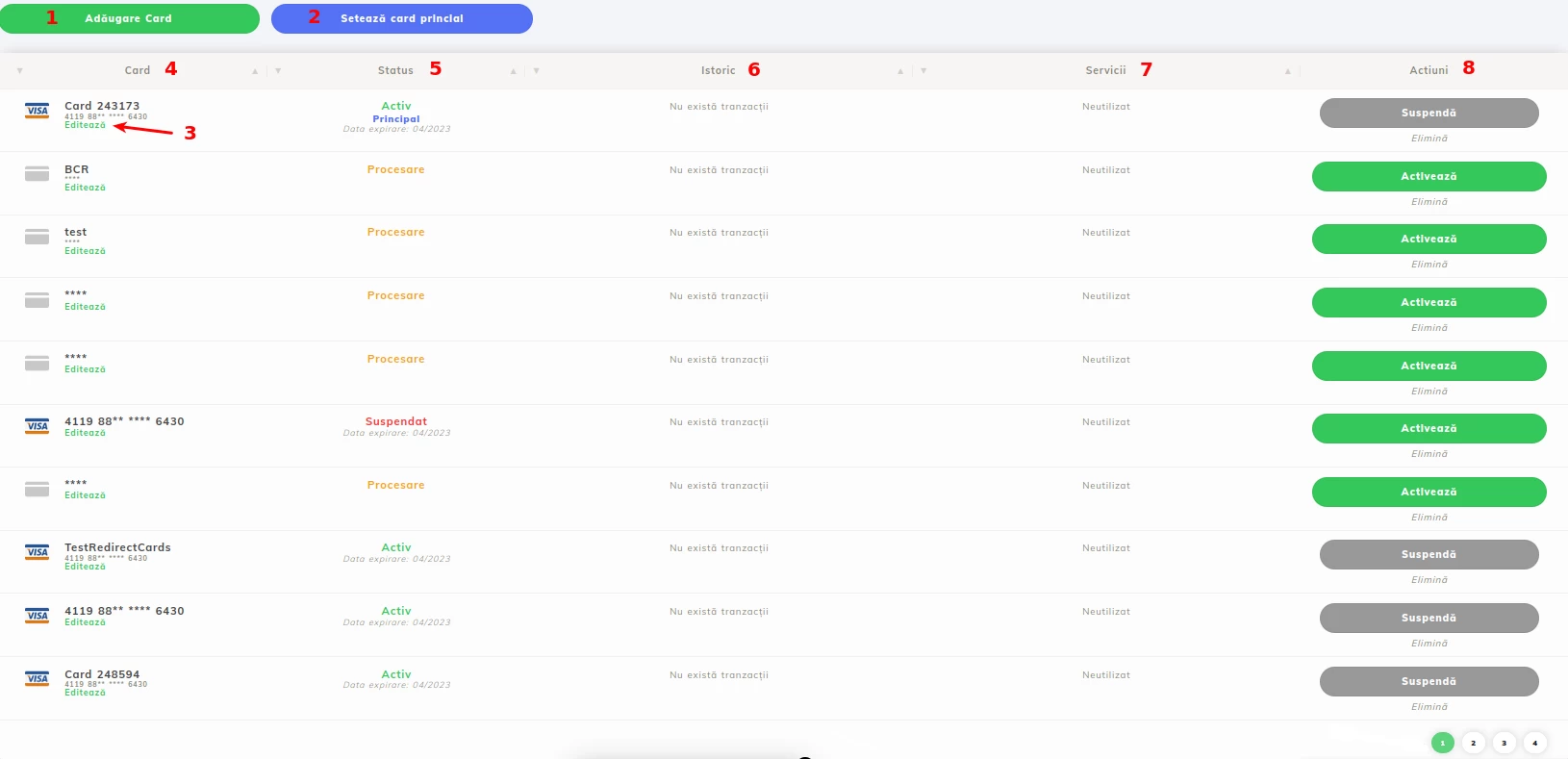
1. Przycisk używany do dodawania dodatkowych kart
2. Przycisk używany do zmiany domyślnej karty płatniczej, ważny aspekt dla tych, którzy zarządzają wieloma kartami i chcą, aby konkretna karta zawsze była ustawiona jako pierwsza do realizacji transakcji
3. Edytowanie nazwy powiązanej z kartą
4. Lista dodanych kart
5. Status karty
6. Ostatnie trzy transakcje obciążone w ramach płatności cyklicznej
7. Wyświetla, czy karta jest używana do cykliczności w konkretnej usłudze
8. Wymienia akcje Aktywuj / Zawiesź / Usuń karty
Usunięcie karty to prosty proces. Pozostań na stronie pokazanej powyżej i kliknij tekst Usuń w sekcji Akcje (8).
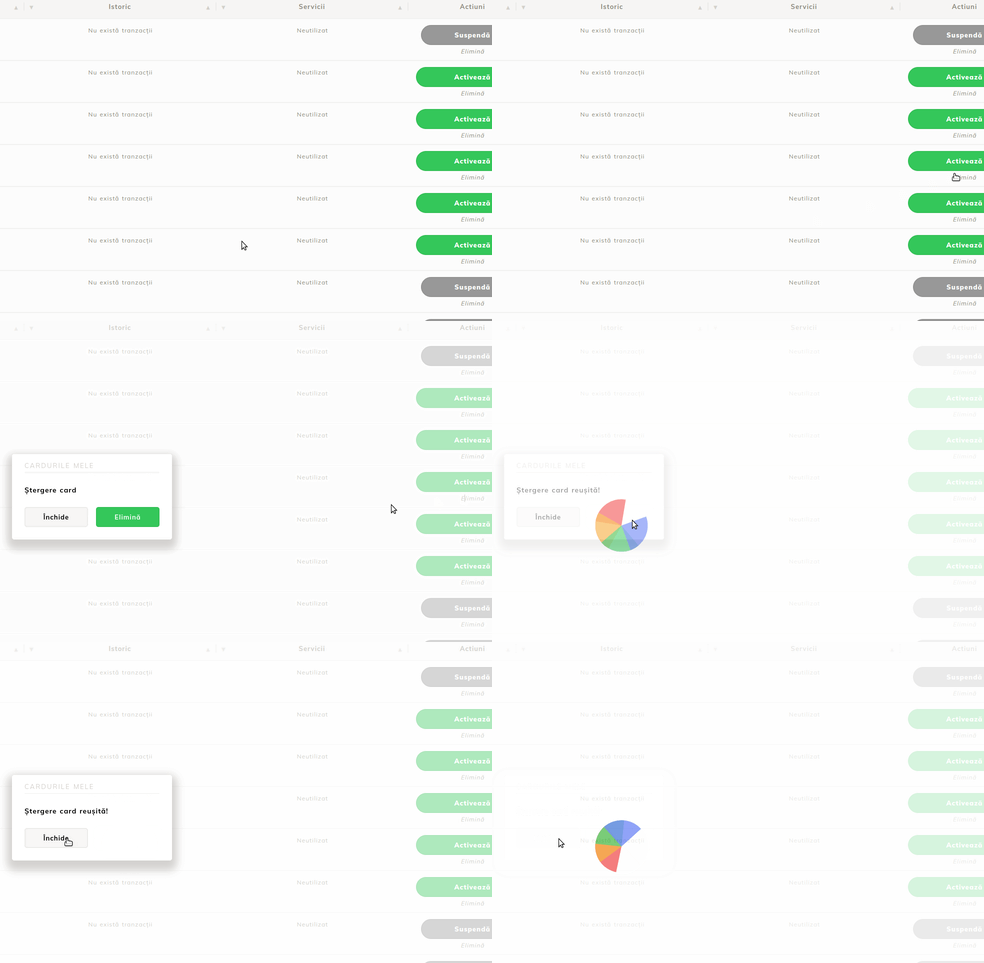
Usunięcie karty z konta dezaktywuje automatyczne obciążenia (płatności cykliczne), jeśli ta opcja jest aktywna na poziomie konta.
Zalecamy usunięcie przestarzałych kart lub tych, które nie są już używane do płatności za usługi z konta.
IV. Dokonywanie płatności z zarejestrowaną kartą
Teraz, gdy mamy zapisane karty, przejdziemy do ich używania do dokonywania transakcji na poziomie proformy. W tym celu wracamy do głównej strony konta i klikamy na sekcję Finanse.

Przechodzimy bezpośrednio do faktury pro forma, którą chcemy zapłacić i klikamy zielony przycisk Zapłać.
Otwarta strona wyświetli pole, w którym automatycznie zostaną wyświetlone główne dane karty. Jeśli chcesz zapłacić fakturę inną kartą, możesz wybrać jedną z wyświetlonej listy.
Dodawanie dodatkowej karty odbywa się poprzez wybranie opcji Nowa karta.
W momencie dodawania nowej karty masz możliwość zapisania jej na przyszłe zakupy, zaznaczając pole Zapisz kartę.

Note:
- Dokonywanie transakcji jest ograniczone do maksymalnie 3 încercării na proformie. W przypadku, gdy nie uda się potwierdzić płatności z różnych powodów, zostanie wyświetlony komunikat "Zbyt wiele nieudanych prób", a w celu rozwiązania problemu należy skontaktować się z działem handlowym Hostico w celu wystawienia nowej proformy na konto.
- W momencie dodawania karty do konta aplikacja bankowa poprosi o zgodę posiadacza karty; jednak w przypadku przyszłych płatności opartych na zapisanej karcie nie będzie to już możliwe.