Samouczki • Handlowy
Zarządzanie płatnościami cyklicznymi
W tym artykule przejdziemy przez niezbędne kroki, aby aktywować płatności cykliczne dla usług Hostico, a także zarządzać nimi.
3
Widoki 2986Zaktualizowane 1 anOpublikowano w 25/06/2021przez Mark D.
Zarządzanie płatnościami cyklicznymi
- Powtarzalność płatności jest jednym z najważniejszych narzędzi w zarządzaniu fakturami, znacznie redukując czas przeznaczony na płatności na poziomie platformy do praktycznie "zera", z wszystkimi fakturami fiskalnymi automatycznie wysyłanymi pocztą elektroniczną bez potrzeby ich pobierania z konta klienta Hostico.
- W dalszej części opisujemy każdy krok procedury aktywacji cyklicznych płatności za usługi zakupione przez Hostico, a także dodatkowe działania, które możemy podjąć.
I. Aktywacja i dezaktywacja powtarzalności na poziomie usługi
II. Aktualizacja i usunięcie zarejestrowanej karty
I. Aktywacja i dezaktywacja powtarzalności na poziomie usługi
- Aktywacja cykliczności jest przede wszystkim uzależniona od istnienia zarejestrowanej karty w koncie klienta. Jeśli nie masz zarejestrowanej karty lub chcesz uzyskać informacje na temat procedury rejestracji karty w koncie, zalecamy zapoznanie się z artykułem: Zarządzanie kartami
- Po upewnieniu się, że karta istnieje w koncie, przejdź do sekcji Usługi. Jeśli chcesz aktywować powtarzalność dla domeny, przejdź do Domeny.
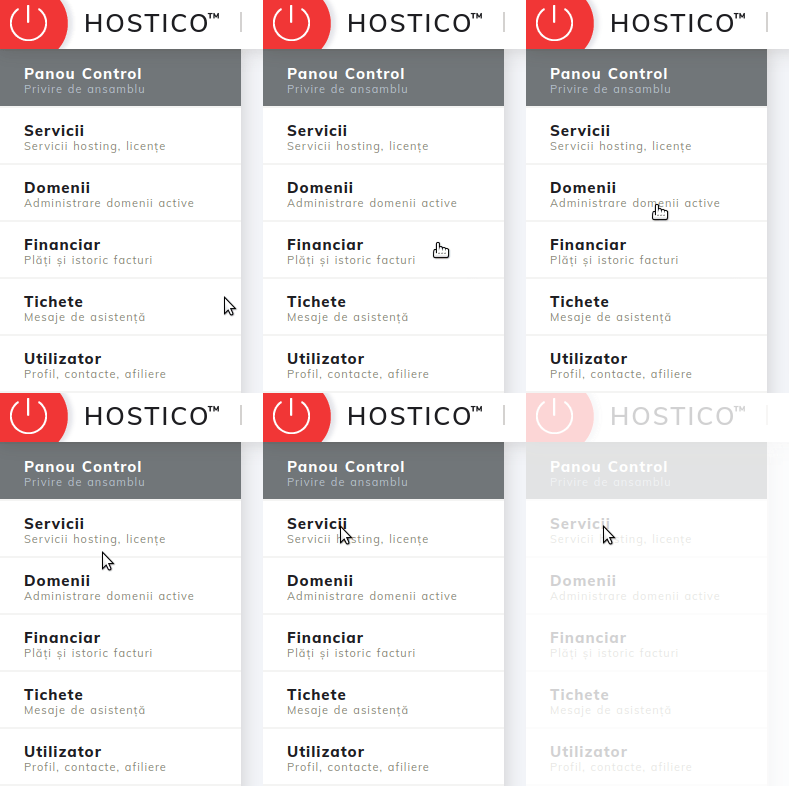
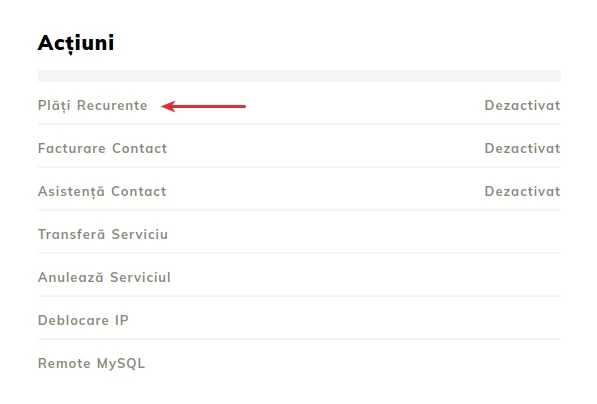
- Sekcja Usługi wyświetla aktywne pakiety hostingowe. Kliknij na usługę, dla której chcesz aktywować płatności cykliczne, a otworzy się strona zarządzania usługą. W oknie zarządzania, w sekcji Akcje, dostępna jest opcja aktywacji płatności cyklicznych.
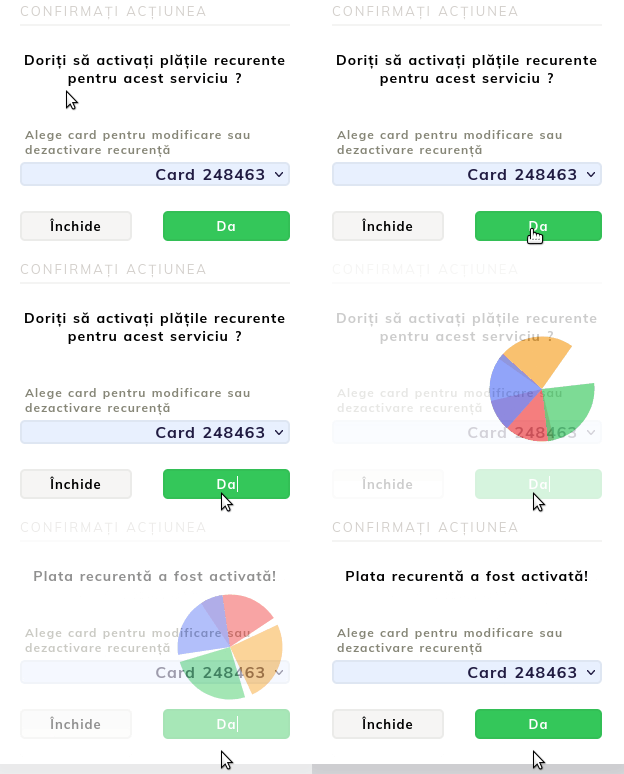
- Nowo otwarte okno prosi nas o wybranie zapisanej karty w koncie. Wybieramy kartę, z której chcemy, aby kwota została pobrana, a następnie klikamy TAK. Jeśli operacja zakończyła się sukcesem, na ekranie wyświetli się wiadomość "Płatność cykliczna została aktywowana".
Wyłączenie powtarzalności także odbywa się z tego menu. Należy wejść do sekcji Płatności cykliczne, a w otwartym oknie wybrać wyłącz i potwierdzić proces przyciskiem TAK.
II. Aktualizacja i usunięcie zarejestrowanej karty
- Mogą wystąpić sytuacje, w których karty zostały zmienione z powodu wygaśnięcia, zgubienia itp., a w takich sytuacjach należy zaktualizować używaną kartę. Procedura aktualizacji jest przeprowadzana ponownie zgodnie z wcześniej opisanym procesem, tylko że przed pojawieniem się karty na liście, musi być ona dodana. Dodanie karty można wykonać z interfejsu zarządzania kartami poprzez przejście do sekcji Dodaj kartę.
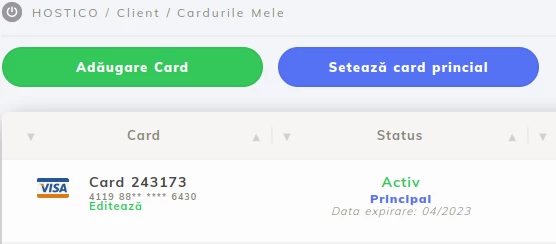
- Dokładniejsze podejście można znaleźć w sekcji: Dodawanie kart do konta.
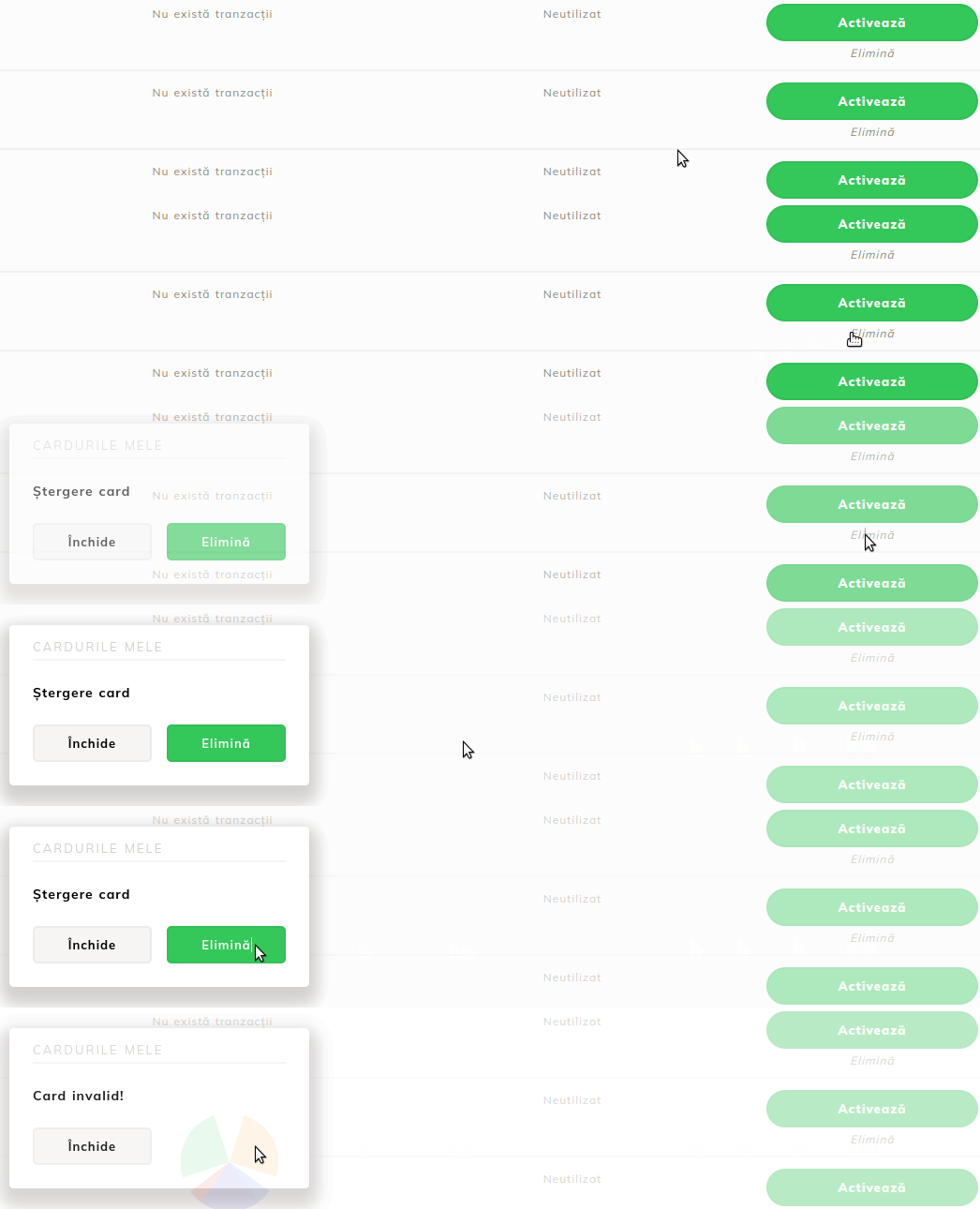
- Jeśli chcemy całkowicie usunąć kartę (nie tylko dezaktywować powtarzalność usług na koncie), kartę można usunąć za pomocą tekstu Usuń.
Note
- W sytuacjach, gdy masz wiele usług na jednej fakturze proforma, ale cykl rozliczeniowy jest aktywowany tylko dla jednej usługi, fakturowanie odbędzie się wyłącznie dla tej konkretnej usługi. Faktura fiskalna zostanie wystawiona osobno, a pozostałe usługi na proformie zostaną wstrzymane do ręcznego przetwarzania płatności.
- Jeśli karta wygasła lub została zmieniona, cykliczna opłata nie będzie już działać, a karta używana do subskrypcji będzie musiała zostać zaktualizowana.
- Proces zbierania faktur przez Hostico będzie próbował dostarczyć płatność w dniach, w których wysyłane są powiadomienia o płatności, a jeśli na koncie związanym z kartą bankową nie ma wystarczających środków, płatność będzie próbowana ponownie następnego dnia.
- Po trzech nieudanych próbach płatności, cykl będzie automatycznie dezaktywowany na poziomie usługi, a aby go ponownie aktywować, musisz postępować zgodnie z procedurą wymienioną powyżej.
- Jeśli po automatycznym pobraniu kwoty z konta bankowego stwierdzisz, że usługi hostingowe nie są już potrzebne, konieczne jest skontaktowanie się z działem sprzedaży, aby wykorzystać wpłaconą kwotę do innych celów lub nawet ją zwrócić.
- Jeśli odnawianie jest aktywne na domenie i automatyczne odnawianie nie jest pożądane, należy je dezaktywować przed wygenerowaniem proformy, ponieważ po odnowieniu domeny nie ma możliwości zwrotu wpłaconej kwoty.
- Dla każdej próby wycofania kwoty wysłany zostanie e-mail z wynikiem wycofania, niezależnie od jego stanu (udane lub nie).