Samouczki • Cloudflare
Aktywacja usług Cloudflare poprzez zmianę serwerów nazw na domenie
Ten artykuł opisze kroki niezbędne do aktywacji usług ochrony Cloudflare poprzez ustawienie ich niestandardowych serwerów nazw.
2
Widoki 3034Zaktualizowane 2 aniOpublikowano w 05/06/2018przez Sebastian S.
Wprowadzenie
- Istnieją dwa sposoby aktywacji usługi: przez ustawienie serwerów nazw Cloudflare na domenie i zarządzanie strefą DNS z panelu administracyjnego Cloudflare, lub przez aktywację usługi z cPanelu hostingu, bez potrzeby wprowadzania jakichkolwiek zmian serwerów nazw na domenie.
- W tym samouczku przedstawimy kroki niezbędne do aktywacji usługi przez zmianę serwerów nazw na domenie.
Wymagania
Dla następujących kroków będziemy potrzebować następujących rzeczy:
- Dostęp do panelu administracyjnego domeny, w celu zmiany serwerów nazw na te podane przez Cloudflare.
- Aktywne konto na Cloudflare, które można utworzyć, odwiedzając cloudflare.com
Kroki
- Musimy ustawić serwery nazw dostarczone przez Cloudflare na domenie, dla której chcemy aktywować ochronę.
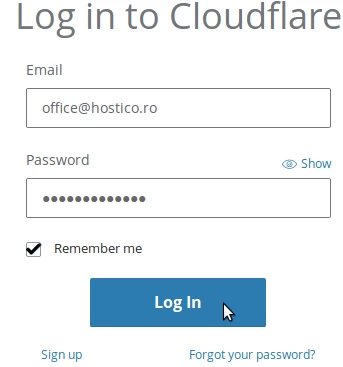
- Zalogujemy się do konta Cloudflare, przechodząc do https://dash.cloudflare.com/login
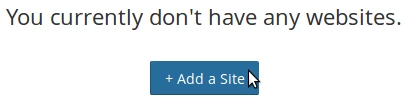
- Klikniemy na Dodaj stronę.
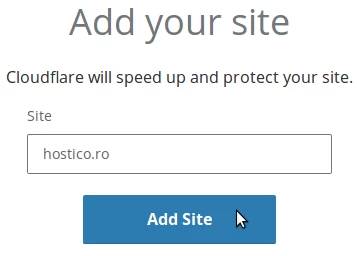
- Wprowadzamy nazwę domeny, dla której chcemy aktywować ochronę, a następnie klikamy Dodaj stronę.
- Na następnej stronie pojawi się komunikat "Sprawdzamy twoje rekordy DNS". Klikniemy na przycisk Dalej, następnie wybierzemy pakiet usług, płatny lub darmowy, a następnie klikniemy na Potwierdź plan, a potem Kup.
- Cloudflare wyświetli wyniki zapytania DNS hostingu. Aby kontynuować, klikniemy na dół strony na Kontynuuj.
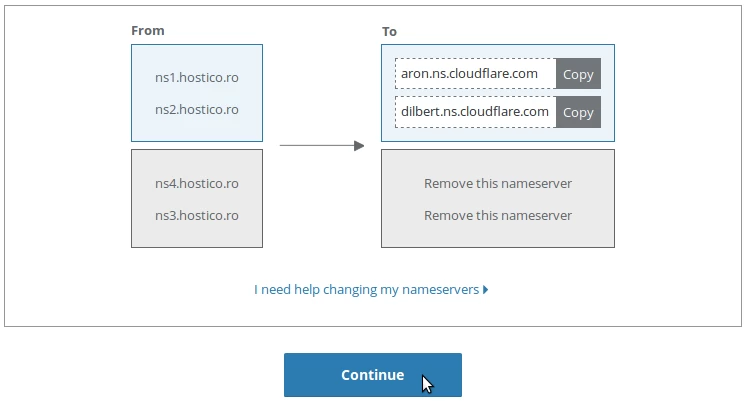
- Na następnej stronie, w polach po prawej stronie, wyświetlą się serwery nazw, które musimy ustawić na domenie.
- Te serwery nazw można ustawić z panelu sterowania, w którym zakupiono domenę. Procedura zmiany może się różnić w zależności od dostawcy domen. W przypadku zakupu domeny u nas, serwery nazw można zmienić z konta klienta Hostico.
- Po tym kroku klikniemy przycisk Kontynuuj.
- Na koniec poczekamy na propagację serwerów nazw Cloudflare, co może potrwać kilka godzin. Na następnej stronie wyświetli się również komunikat: "Status: Strona internetowa nieaktywna (oczekiwanie na modyfikację DNS)".
- Po zakończeniu propagacji usługi będą aktywne na domenie, a strefa DNS będzie edytowalna z konta Cloudflare.