Samouczki • Cloudflare
Edycja rekordu A w panelu kontrolnym Cloudflare
Artykuł ten opisze kroki niezbędne do edytowania rekordu DNS typu A za pomocą panelu sterowania Cloudflare, w przypadku gdy ochrona jest zapewniana przez ustawienie ich niestandardowych serwerów nazw.
Widoki 1741Zaktualizowane 2 aniOpublikowano w 06/06/2018przez Sebastian S.
Wprowadzenie
- Istnieją dwa sposoby aktywacji usługi: przez ustawienie serwerów nazw Cloudflare na domenie i zarządzanie strefą DNS z panelu administracyjnego Cloudflare, lub przez aktywację usługi z cPanelu hostingu, bez potrzeby wprowadzania jakichkolwiek zmian serwerów nazw na domenie.
- Jeśli ochrona jest aktywowana poprzez ustawienie serwerów nazw na domenie, zostanie użyta strefa DNS dostarczona przez Cloudflare (strefa DNS na serwerze, na którym hostowana jest strona, nie będzie już używana i współdzielona przy dostępie). Dodatki, usunięcia lub edycje w strefie DNS będą dokonywane w koncie Cloudflare, a nie na serwerze, na którym hostowana jest strona.
- W tym samouczku przedstawimy kroki niezbędne do edycji wpisu DNS typu A.
- Na przykład zmienimy rekord DNS związany z adresem IP serwera, z którego chcemy załadować stronę. Zmiana jest przydatna w przypadku zmiany dedykowanego adresu IP hostingu strony (strefa DNS w Cloudflare będzie musiała zostać zaktualizowana o nowy adres IP).
Wymagania
Aby zakończyć kroki, będziemy potrzebować następujących rzeczy:
- IP, na który chcemy skierować ruch na stronie.
- Aktywne konto z Cloudflare.
Kroki
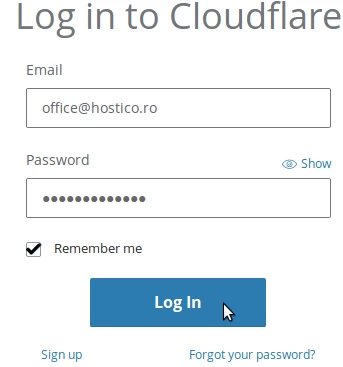
- Zalogujemy się do konta Cloudflare, przechodząc do https://dash.cloudflare.com/login
- Klikniemy na stronę, dla której chcemy wprowadzić edycje DNS.
- Na następnym etapie załadowane zostaną informacje dotyczące domeny.
- Klikniemy na DNS z niebieskiego paska symboli u góry strony.

- Strefa DNS domeny zostanie załadowana.
- Na liście poszukamy rekordu A NAZWA_DOMENY wskazuje na ADRES_IP.

- W naszym przypadku ten rekord DNS kieruje stronę na adres IP 77.81.2.1.
- Aby edytować, po prostu klikniemy na IP po wskazuje na.
- Wprowadzimy nowy adres IP. Następnie klikniemy gdziekolwiek poza polem edycji, aby zapisać.

- Po okresie kilku godzin propagacji, strona będzie ładowana z serwera powiązanego z nowo wprowadzonym adresem IP.