Aktywacja wsparcia technicznego na subkontaktach
Aktywacja wsparcia technicznego dla subkontaktów w koncie Hostico: kroki tworzenia, konfiguracji i zarządzania subkontaktami dla usług.
Wprowadzenie
W tym artykule przejdziemy przez proces tworzenia subkonta i przypisywania go do usługi w koncie klienta Hostico w celach wsparcia technicznego.
Wymagania
- Ważna umowa podwykonawcza;
- Aktywna usługa w koncie klienta Hostico;
Kroki
Po zalogowaniu się na konto klienta Hostico, należy przejść do sekcji Edytuj profil po lewej stronie.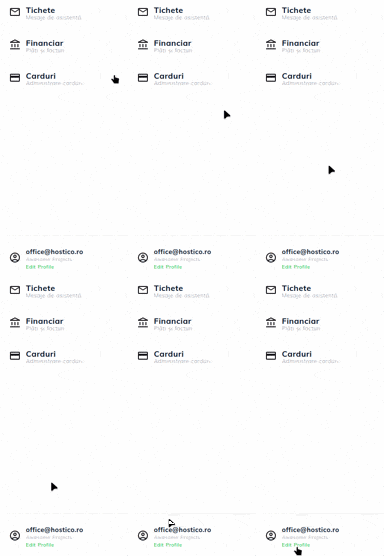
Na otwartej stronie, należy przewinąć w dół do sekcji Powiązane kontakty, a następnie stworzyć podkontakt za pomocą przycisku Nowy kontakt.
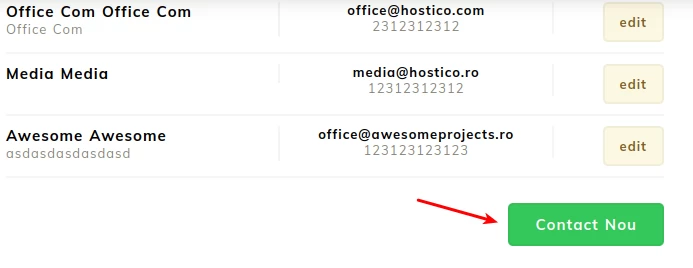
Uwaga: Jeśli w koncie klienta Hostico znajdują się już ważne subkonta, kroki dotyczące tworzenia subkonta można pominąć
Wypełnij pola wyświetlane zgodnie z potrzebami (osoba fizyczna lub osoba prawna).
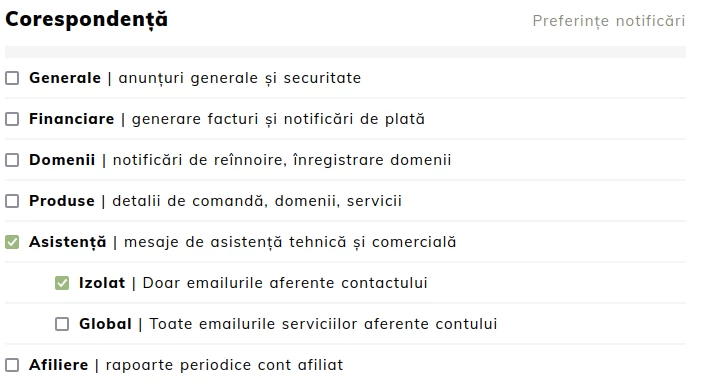
Ważne! Aby sub-kontakty mogły otrzymywać powiadomienia techniczne i handlowe (bilety korespondencyjne), w sekcji Korespondencja musi być zaznaczone pole Wsparcie, co automatycznie otworzy dwa dodatkowe pola wyboru:
- Izolowane - Korespondencja będzie wysyłana tylko dla usługi, do której przydzielono podwykonawstwo.
- Global - Korespondencja będzie wysyłana dla wszystkich usług posiadanych w koncie.
Po tym, jak upewnimy się, że podnajem jest poprawnie skonfigurowany, przejdziemy albo do sekcji Usługi (dla pakietów hostingowych), albo do sekcji Domeny.
Otworzy się wybrana usługa, po czym w menu Akcje po prawej stronie wybieramy opcję Wsparcie Kontakt.
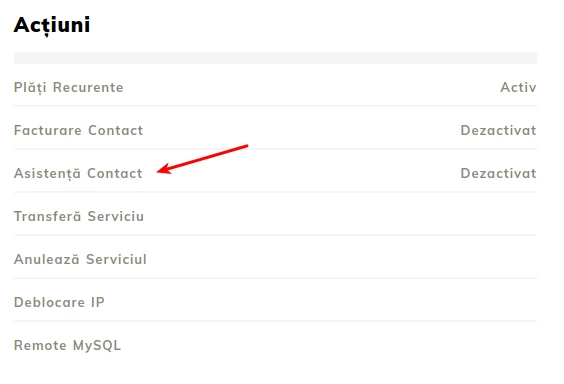
Uwaga: Jeśli do usługi nie jest przypisany subkontakt, pojawi się komunikat "Wyłączono".
Po otwarciu okna zostanie wybrany pożądany kontakt, a akcja zostanie potwierdzona przyciskiem "Tak".
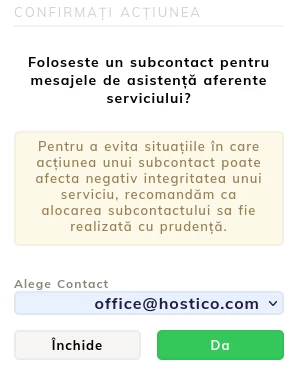
Uwaga: Jeśli chcesz zmienić subkontakt, możesz wybrać inny kontakt, po czym potwierdzamy procedurę.
W przypadku, gdy chcemy usunąć kontakt z usługi, należy wybrać opcję Dezaktywacja.
Uwaga:
- Wsparcie techniczne będzie dostępne tylko na poziomie e-maili (zgłoszeń), w przypadku zapytań technicznych/handlowych przez czat lub telefon, to posiadacz konta będzie musiał skontaktować się z zespołem wsparcia.
- Aby uniknąć sytuacji, w których działania podwykonawcy mogą negatywnie wpłynąć na integralność usługi, zalecamy ostrożne podejście do przydzielania podwykonawstw.