Aktywacja fakturowania dla podwykonawców
Aktywacja fakturowania dla subkontaktów w koncie Hostico jest prosta. Postępuj zgodnie z krokami, aby utworzyć subkontakt, przypisać go do usługi i skonfigurować powiadomienia finansowe.
Wprowadzenie
W tym artykule omówimy proces tworzenia subkonta i przypisywania go do usługi w koncie klienta Hostico w celach rozliczeniowych.
Wymagania
- Ważna umowa podwykonawcza
- Aktywna usługa w koncie klienta Hostico
Kroki
Po zalogowaniu się do konta klienta Hostico, należy przejść w prawo do sekcji Edytuj profil. 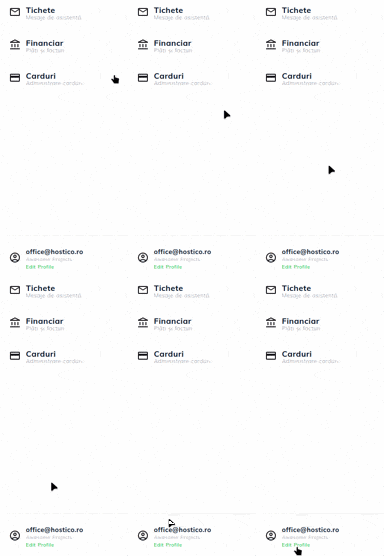
Na otwartej stronie należy przewinąć w dół do sekcji Powiązane kontakty, a następnie utworzyć podkontakt za pomocą przycisku Nowy kontakt
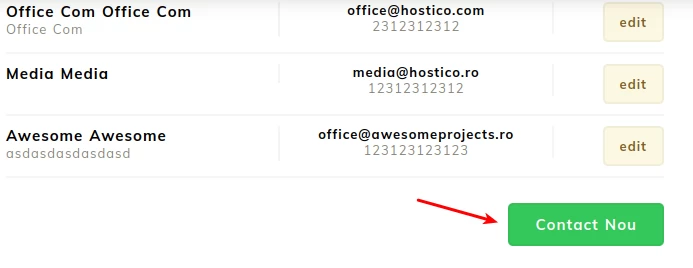
Uwaga: Jeśli w koncie klienta Hostico znajdują się już ważne subkonta, kroki dotyczące tworzenia subkonta można pominąć
Uzupełnij pola wyświetlane według potrzeb (osoba fizyczna lub prawna), a następnie zapoznaj się z sekcją Korespondencja i Uprawnienia w celu dodatkowych ustawień. Wprowadzone dane muszą być poprawne/rzeczywiste, w przeciwnym razie umowa podwykonawcza nie zostanie zatwierdzona, co spowoduje niemożność przydzielenia do usługi.
Ważne! Aby skonfigurować powiadomienia o płatnościach, w sekcji Korespondencja zaznacz pole Finansowe, co automatycznie otworzy dwa dodatkowe pola wyboru:
- Izolowany - Powiadomienia finansowe będą wysyłane tylko dla usługi, do której przydzielono podwykonawstwo
- Globalny - Powiadomienia finansowe będą wysyłane dla wszystkich usług posiadanych na koncie
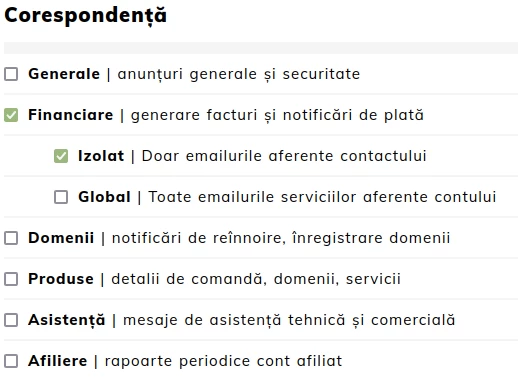
Po tym, jak upewnimy się, że subkontakt jest poprawnie skonfigurowany, przejdziemy do sekcji Usługi (dla pakietów hostingowych) lub do sekcji Domeny.
Otworzymy wybraną usługę, a następnie w menu Akcje po prawej stronie wybierzemy opcję Fakturowanie Kontaktu
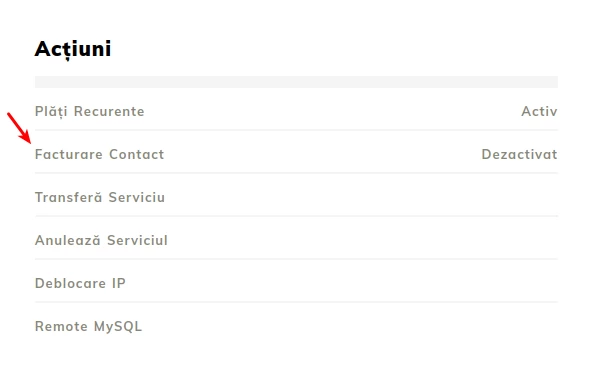
Uwaga: Jeśli nie ma przypisanego podwykonawcy do usługi, wyświetli się komunikat "Wyłączone"
Po otwarciu okna, oczekiwany kontakt zostanie wybrany, a akcja zostanie potwierdzona przez przycisk "Tak"
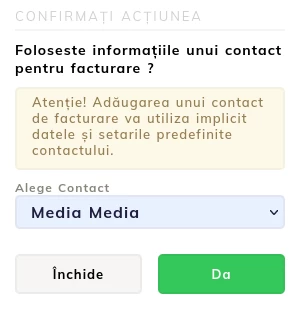
Uwaga: Jeśli chcesz zmienić podkontakt, można wybrać inny kontakt, a następnie potwierdzamy procedurę.
W przypadku sytuacji, w których chcemy usunąć kontakt z usługi, należy wybrać opcję Resetuj
Uwaga
- Usługi, które mają fakturowanie w tej samej dacie wymagalności, ale różne podwykonawstwo, otrzymają indywidualne faktury za każdą usługę osobno
- Po przypisaniu podwykonawcy do usługi status zostanie zmieniony na "Oczekujące", a po zatwierdzeniu danych przez dział sprzedaży status zostanie zmieniony na "Aktywne"