Samouczki • Email
Ręczna konfiguracja konta e-mail w Outlook
Naucz się, jak ręcznie skonfigurować konto e-mail w Outlooku, w tym niezbędne ustawienia dla serwerów IMAP i SMTP, zarówno dla połączeń SSL, jak i non-SSL.
7
Widoki 5623Zaktualizowane 1 anOpublikowano w 15/02/2018przez Florin P.
Wprowadzenie
- W tym samouczku pokażemy, jak ręcznie skonfigurować swoje konto e-mail w kliencie poczty e-mail Outlook.
Wymagania
- Adres e-mail i hasło, klient poczty Outlook, ustawienia serwera poczty.
- Ustawienia poczty e-mail znajdują się w koncie cPanel w sekcji Konta e-mail, a obok konta e-mail, dla którego chcemy ustawić, kliknij Ustaw klienta pocztowego.
Ustawienia bez SSL
Nazwa użytkownika: florin.petran@hostico.com
Hasło: Użyj hasła swojego konta e-mail.
Serwer przychodzący: mail.hostico.ro
Port IMAP: 143 Port POP3: 110
Serwer wychodzący: mail.hostico.ro
Port SMTP: 26
Kroki
- Otwórz klienta poczty e-mail Outlook, następnie kliknij na Plik, a potem kliknij na Dodaj konto.

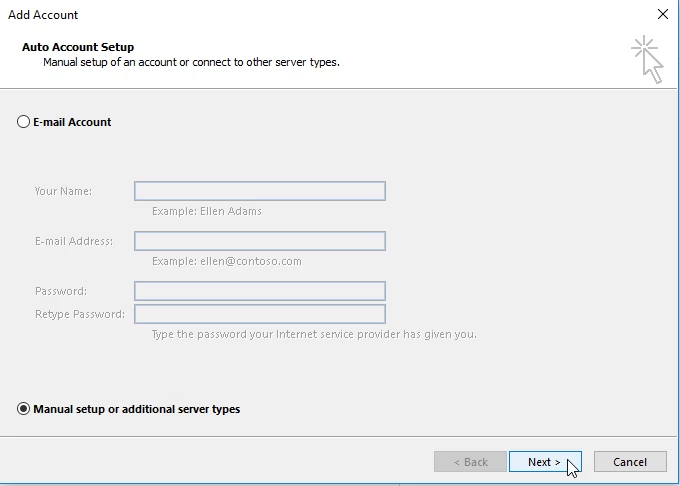
- W oknie, które się otworzy, zaznacz Ręczna konfiguracja lub dodatkowe typy serwerów, a następnie kliknij Dalej> .
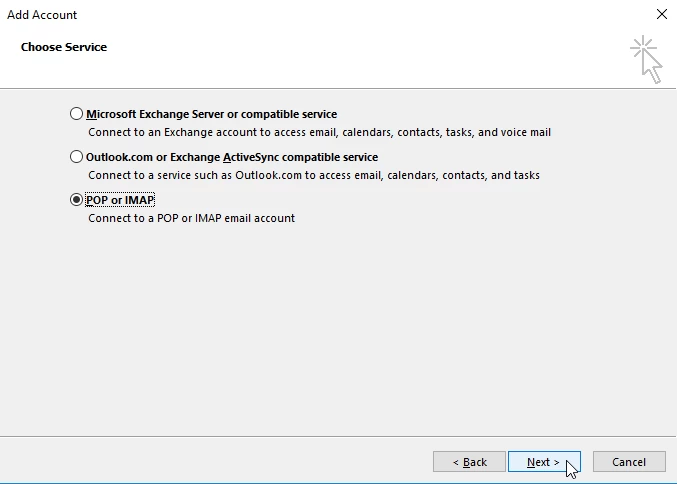
- W następnym oknie wybierzemy POP lub IMAP i klikniemy Dalej.
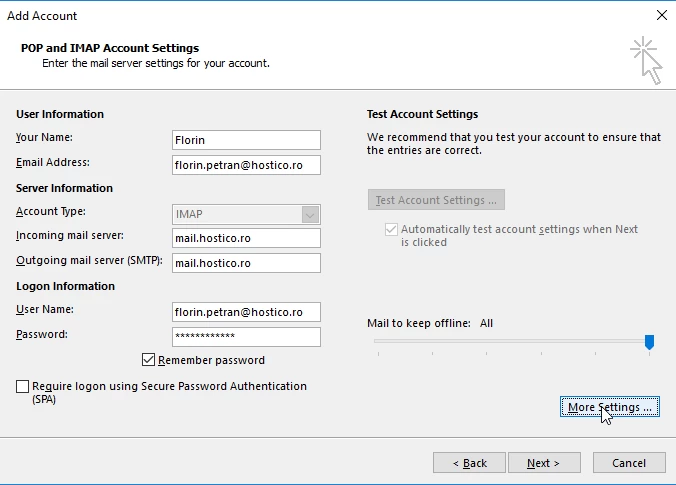
- W poniższych polach wypełnimy następujące informacje:
User information
- Nazwa konta e-mail i adres e-mail.
Informacje o serwerze
- Wybierzemy IMAP.
- Serwer pocztowy dla wiadomości przychodzących i wychodzących to mail.hostico.ro.
Informacje uwierzytelniające
- Pełny adres e-mail florin.petran@hostico.com i jego hasło.
- Sprawdzimy Zapamiętaj hasło.
- Nie będziemy zaznaczać opcji Wymagaj logowania przy użyciu uwierzytelniania hasłem zabezpieczonym (SPA)
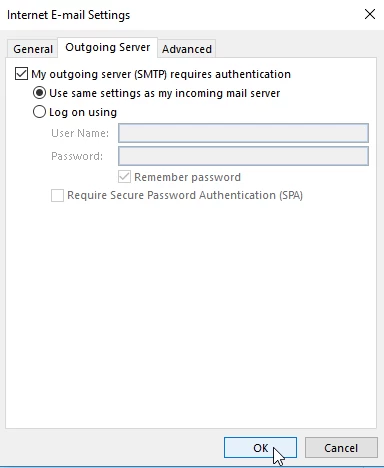
- Kliknij na Więcej ustawień, a następnie kliknij na Serwer wychodzący, gdzie zaznaczymy, że Mój serwer wychodzący (SMTP) wymaga uwierzytelnienia i upewnimy się, że pole Użyj tych samych ustawień co mój serwer pocztowy przychodzący jest również zaznaczone.
- Kliknij na zakładkę Zaawansowane, gdzie ustawimy port 26 dla Serwera wychodzącego (SMTP), jeśli domyślny port 25 jest zablokowany lub filtrowany przez dostawcę internetu.
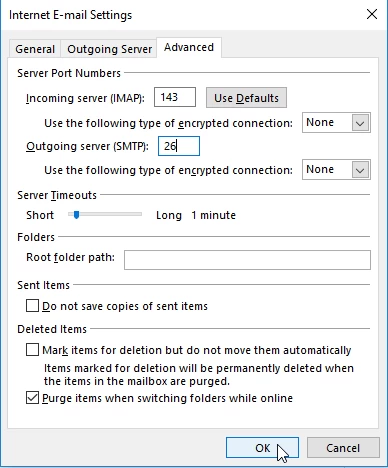
- Kliknij OK, a następnie kliknij Dalej.
- Ustawienia mają być testowane przez klienta poczty e-mail.
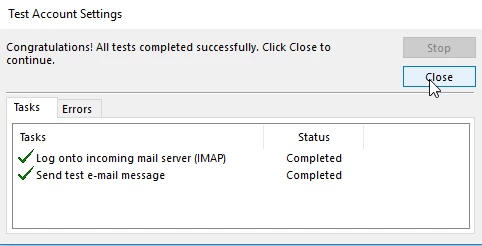
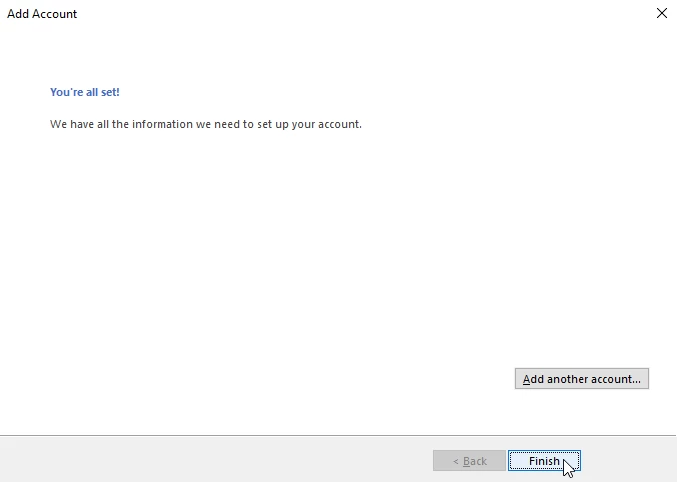
- Po przetestowaniu ustawień możemy zamknąć to okno i zakończyć konfigurację konta e-mail, klikając Zakończ.
- Aby skonfigurować konto e-mail z ustawieniami SSL, użyjemy:
Nazwa użytkownika: florin.petran@hostico.com
Hasło: Użyj hasła konta e-mail.
Serwer przychodzący: hostico.ro
Port IMAP: 993 lub Port POP3: 995
Serwer wychodzący: hostico.ro
Port SMTP: 465
- Będziemy używać powyższych ustawień w polach, dla których skonfigurowaliśmy konto e-mail, używając ustawień bez SSL.